


Ja jums tas ir jūsu personālajā datorā privātos failus kas, jūsuprāt, ir jāaizsargā no citu datoru lietotāju ziņkārības, viens no risinājumiem būtu attiecīgo failu apkopošana vienā mapi un tad uz bloķēt piekļuvi uz to ar a palīdzību nosacīts. Lielākā daļa metožu, kas ļauj bloķējot piekļuvi Windows mapei ar paroli ietver a izmantošanu trešās puses programma, bet, ja nevēlaties izmantot šādu programmu, varat bloķēt piekļuvi šai mapei, izmantojot vienkāršu skripts, ko varat izveidot pats.
Kā mēs varam aizsargāt Windows mapi ar paroli, neizmantojot trešo pušu lietojumprogrammas?
- vispirms izveidojiet a mape nr (piem., STH), kas kalpos kā saimniekdatora mape mapei, kuru aizsargāsit ar paroli
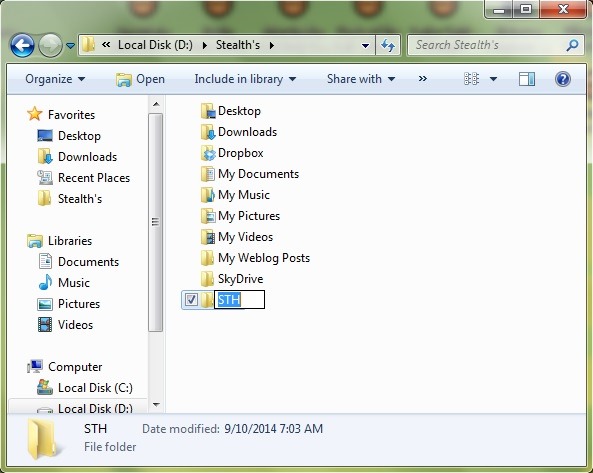
- pēc tam atveriet a Fisier teksts (Teksta dokuments) un dot kopēt/ielīmēt zemāk esošo kodu
 cls

@ECHO OFF

title Folder Personal

if EXIST "Locker" goto UNLOCK

if NOT EXIST Personal goto MDLOCKER

:CONFIRM

echo Are you sure you want to lock the folder(Y/N)

set/p "cho=>"

if %cho%==Y goto LOCK

if %cho%==y goto LOCK

if %cho%==n goto END

if %cho%==N goto END

echo Invalid choice.

goto CONFIRM

:LOCK

ren Personal "Locker"

attrib +h +s "Locker"

echo Folder locked

goto End

:UNLOCK

echo Enter password to unlock folder

set/p "pass=>"

if NOT %pass%== PASSWORD goto FAIL

attrib -h -s "Locker"

ren "Locker" Personal

echo Folder Unlocked successfully

goto End

:FAIL

echo Invalid password

goto end

:MDLOCKER

md Personal

echo Personal created successfully

goto End

:End
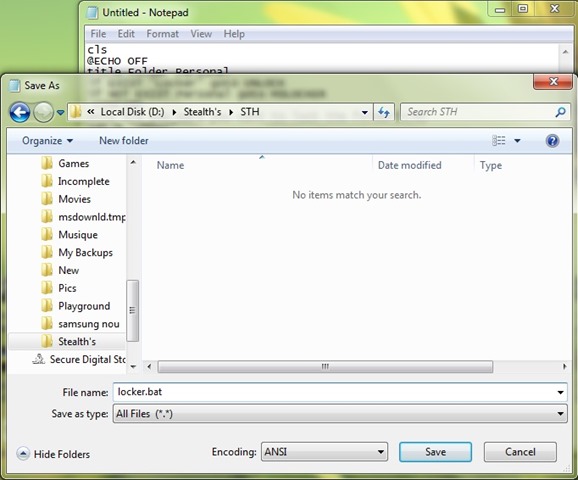
- pēc iepriekš minētā koda iekopēšanas atvērtajā teksta failā mainiet PAROLE cu paroli, kuru vēlaties izmantot lai bloķēt piekļuvi uz personīgo mapi; tad saglabājiet teksta fails zem nosaukuma skapītis.sikspārnis (pagarinājums .sikspārnis ir būtiska, jo skripts darbojas!) iekšā saimniekdatora mape iepriekš izveidots (šajā gadījumā STH)
- veiciet dubultklikšķi uz skripta .sikspārnis izveidot mape, kas tiks aizsargāta ar paroli (šai mapei būs nosaukums Personisks; ja vēlaties to nosaukt citādi, mainiet tā nosaukumu skriptā)
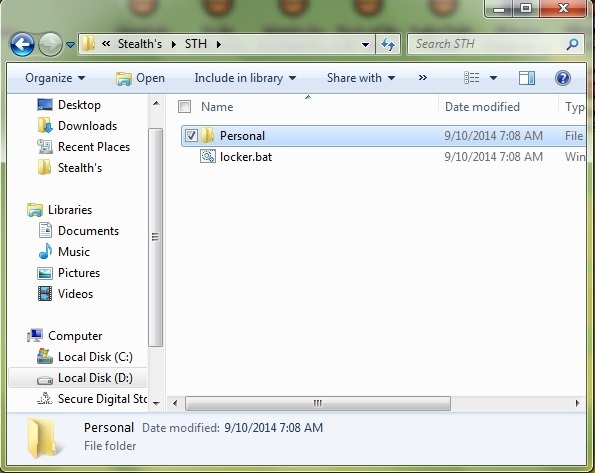
- pēc radīšanas Personīgā mape, atveriet šo mapi un pārvietojiet tajā visus failus, kurus vēlaties aizsargāt
- pēc tam aizveriet mapi un vēlreiz veiciet dubultklikšķi uz faila skapītis.sikspārnis lai bloķēt piekļuvi uz to: tiks parādīts ziņojums Vai tiešām vēlaties bloķēt mapi?<J/N>; garšoja Y tad dod Vienībar par a bloķēt piekļuvi personīgajai mapei
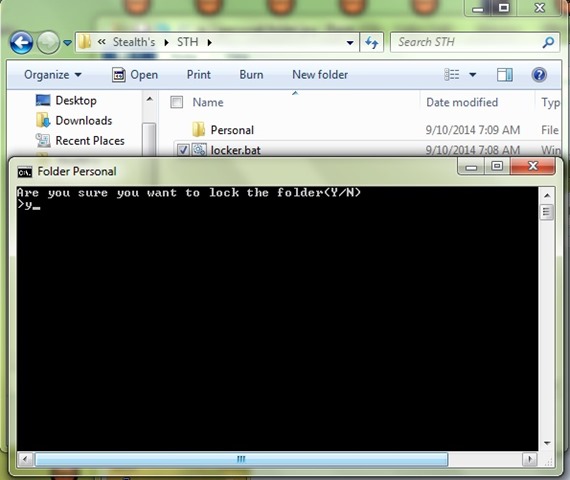
- pamanīsit, ka attiecīgā mape pazudīs
- palaist skriptu .sikspārnis atkal un ievadiet paroli iestatiet, lai piekļūtu mapei, pēc tam ievadiet Ieiet
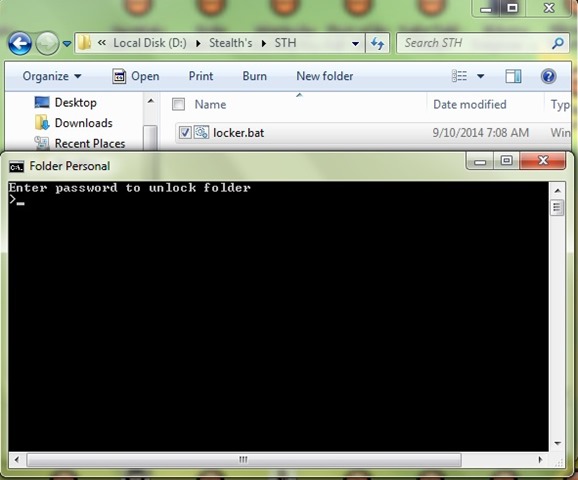
- ja jūs ievadāt pareizo paroli, mape Personisks tiks parādīts vēlreiz; ja jūs ievadāt nepareiza parole, skripts vienkārši tiks aizvērts (ja aizmirstat izmantoto paroli, ievadiet klikšķa labais failā skapītis.sikspārnis un atlasīt Rediģēt; skripts tiks atvērts kā Fisier teksts un tu varēsi apskatīt iestatīto paroli lai bloķētu mapi)
Vēl viens veids, kā piekļūt personiskajai mapei fara a iepazīstināt piekļuves parole tas ir padarīt redzamu aizsargāti sistēmas faili piekļūstot Mapju opcijas (iekšā Windows Explorer Noklikšķināt uz Organizēt > Mapes un meklēšanas opcijas). In tab-ul Skats, noņemiet atzīmi no opcijas Paslēpt aizsargātos operētājsistēmas failus (ieteicams) un noklikšķiniet uz Labi (apstipriniet, ka vēlaties parādīt aizsargātos sistēmas failus). Aizsargāta mape tas tiks parādīts zem nosaukuma Skapītis, bet piekļuvi šajā būs neierobežotsApvidū
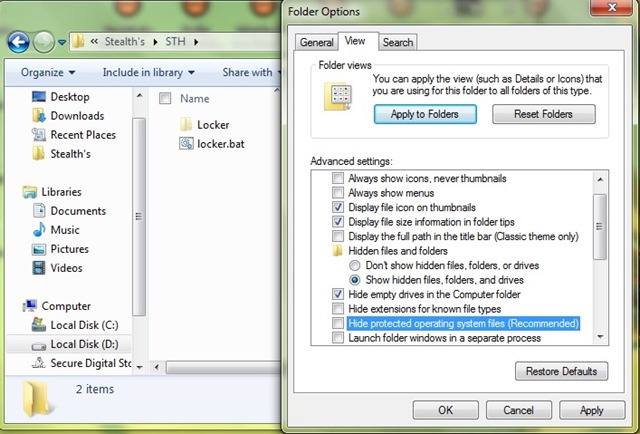
Slepenie iestatījumi - Kā ar paroli aizsargāt Windows mapi, neizmantojot trešo pušu programmas


Iespējams, jūs interesē arī...
