


De meesten gebruiken het bijna dagelijks Microsoft Office 2007, maar weinigen weten dat in sommige componenten (Microsoft Office Word 2007, Microsoft Office Excel 2007, Microsoft Office PowerPoint 2007, Microsoft Office Outlook 2007) de huid kan worden veranderd. Afgezien van Grafische interface standaard (Blauw), Microsoft Office 2007 biedt ons nog twee kleurenschema's. Zwart & Zilver.
Hier ziet u hoe sommige componenten van Microsoft Office 2007 er uitzien, volgens het kleurenschema Zwart.
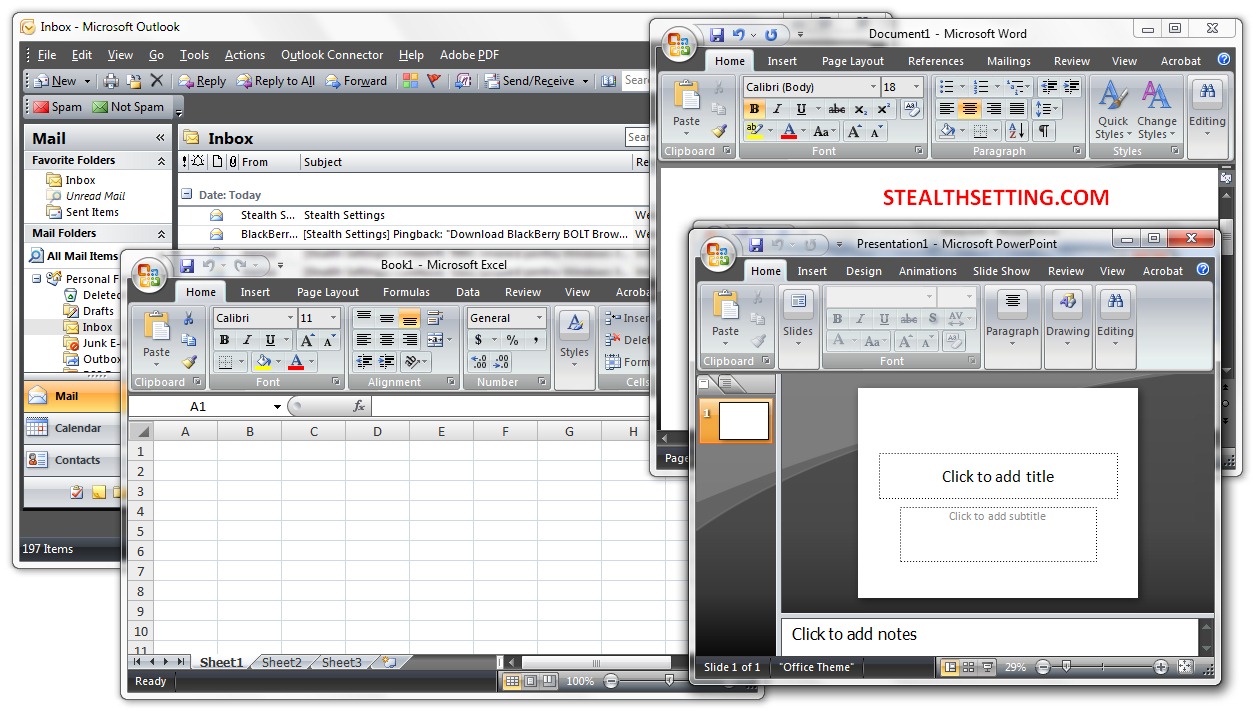
Hoe het kleurenschema (skin) in Microsoft Office 2007 te wijzigen.
Allereerst moet u weten dat het kleurenschema niet van alle componenten kan worden gewijzigd (u kunt bijvoorbeeld de skin niet wijzigen in MS Office Outlook 2007). Kleurenschema verandering van een enkel onderdeel, voor alle anderen. Microsoft Office Publisher 2007 En Microsoft Office InfoPath 2007 het ondersteunt alleen de standaard skin.
Hier zijn de stappen die moeten worden gevolgd huid veranderende MS Office 2007-applicaties.
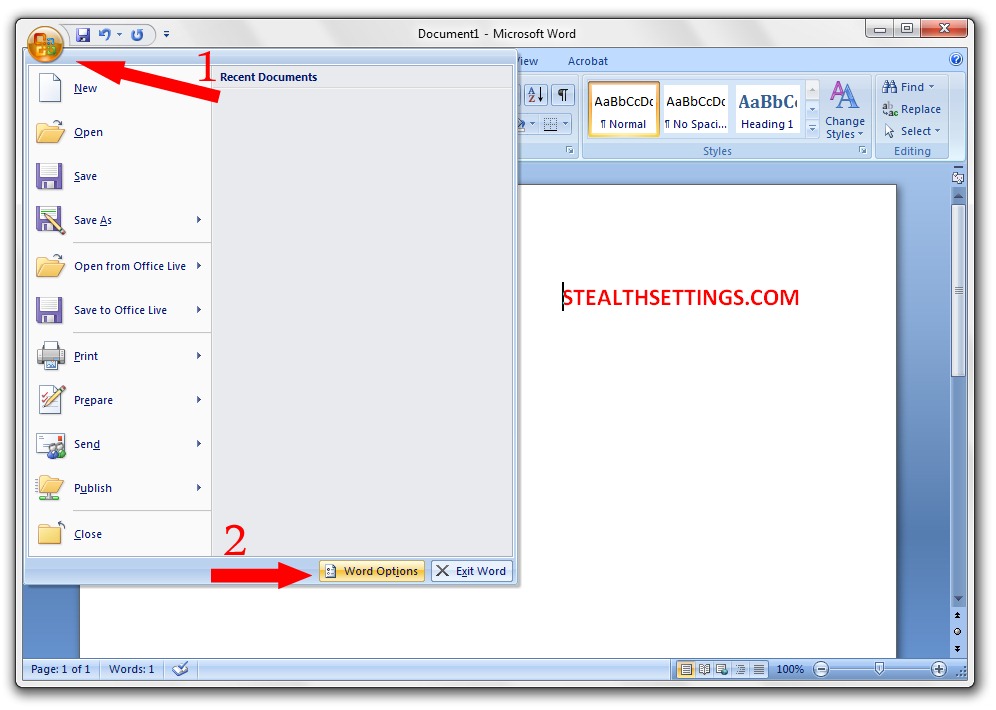
1. Open Microsoft Office Word 2003, klik op de knop Begin (vanaf linksboven) en klik vervolgens op Woordopties. Onderstaande afbeelding kan je misschien meer helpen... :-)
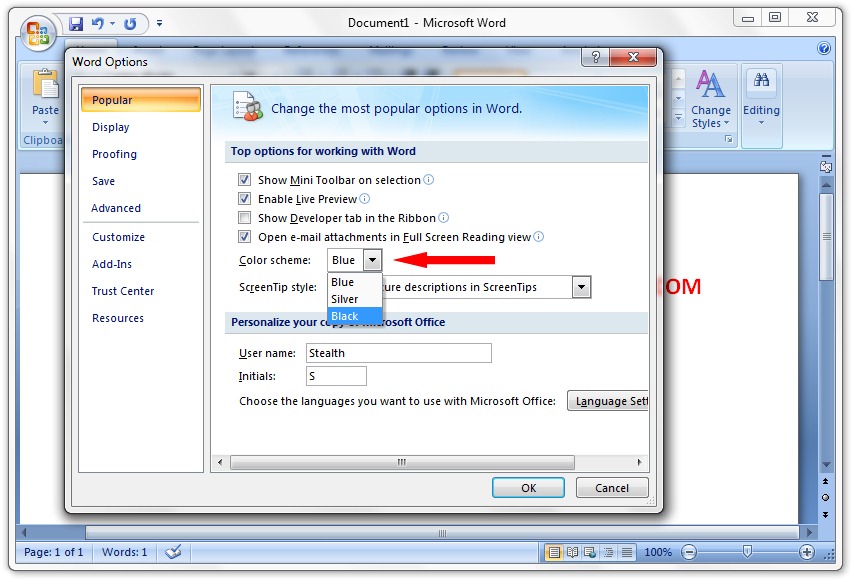
2. In “Populair” ze waren aan het hijgen “Kleurenschema”. Selecteer het gewenste kleurenschema (Blauw, Zwart of Zilver) en druk op “OK”. De nieuwe skin wordt automatisch toegepast op Microsoft Office Word 2007, Microsoft Office Excel 2007, Microsoft Office PowerPoint 2007 en Microsoft Office Outlook 2007.
Ga aan het werk! :)
Wijzig de skin (kleurenschema) in Microsoft Office 2007.
– getest op Microsoft Office Enterprise 2007 / Windows7.
Stealth Settings – sitemap.


Mogelijk bent u ook geïnteresseerd in...

Eén gedachte verder “Wijzig de skins (kleurenschema) in Microsoft Office 2007”
Bedankt voor de tip – Ik heb twee dagen besteed aan het veranderen van de kleur :)
Ja, ik gebruik Office 2007 nog steeds in 2022 – Ik veranderde mijn computer en na de installatie zag ik een blauw oog, ik wist niet meer waar ik het eerder op zwart had gezet.