


De fleste bruker nesten daglig Microsoft Office 2007, men få vet at i noen komponenter (Microsoft Office Word 2007, Microsoft Office Excel 2007, Microsoft Office PowerPoint 2007, Microsoft Office Outlook 2007) huden kan endres. Bortsett fra grafisk grensesnitt misligholde (Blå), Microsoft Office 2007 tilbyr oss ytterligere to fargevalg. Svart & Sølv.
Slik ser noen Microsoft Office 2007-komponenter ut, i henhold til fargeskjemaet Svart.
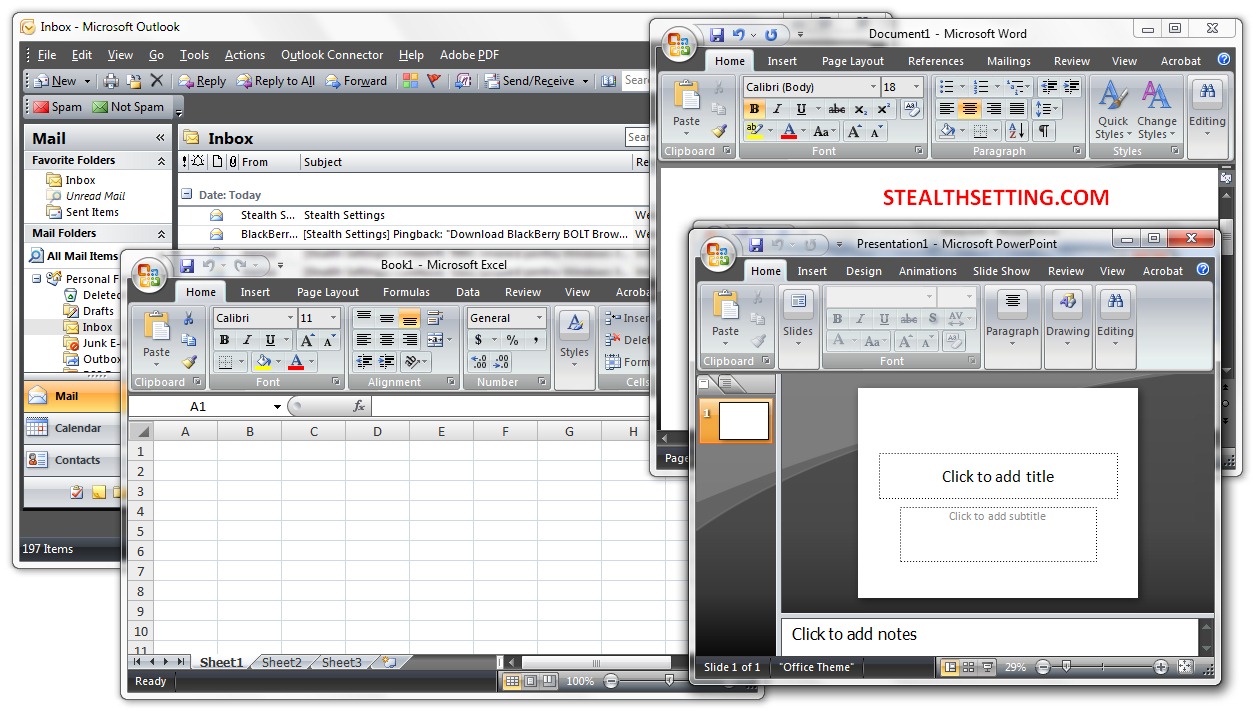
Hvordan endre fargeskjemaet (huden) i Microsoft Office 2007.
Først av alt må du vite at fargeskjemaet ikke kan endres fra alle komponenter (f.eks. kan du ikke endre skallet i MS Office Outlook 2007). Fargevalg endre fra en enkelt komponent, for alle andre. Microsoft Office Publisher 2007 og Microsoft Office InfoPath 2007 den støtter bare standard skin.
Her er trinnene som må følges skifte hudMS Office 2007-applikasjonene.
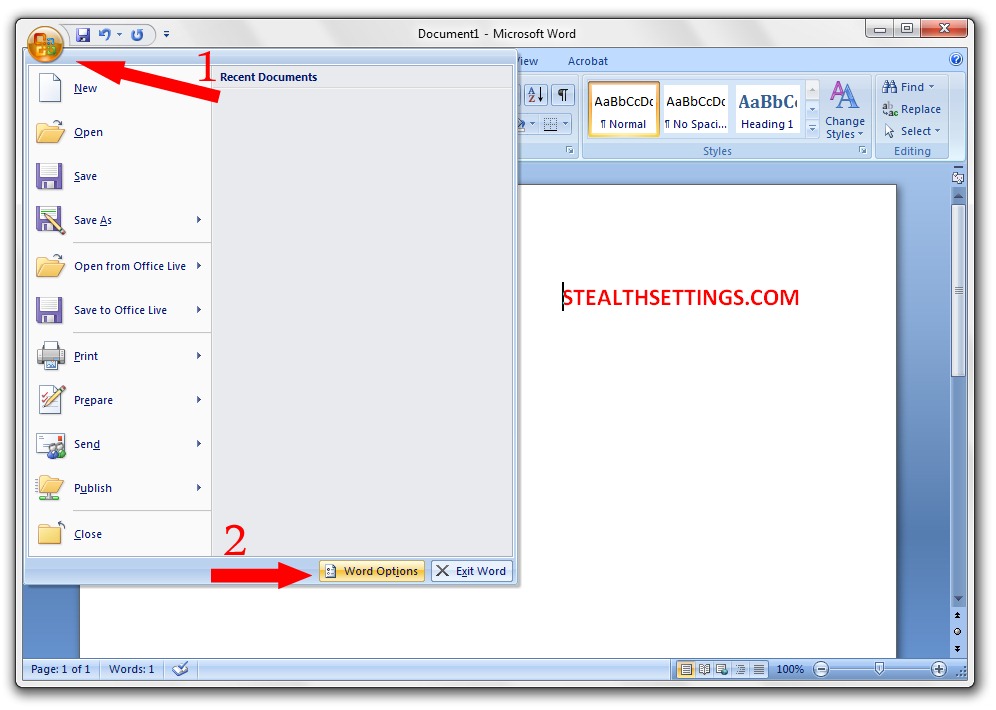
1. Åpne Microsoft Office Word 2003, klikk på knappen Start (fra øverst til venstre), klikk deretter på Ordalternativer. Bildet nedenfor kan hjelpe deg mer... :-)
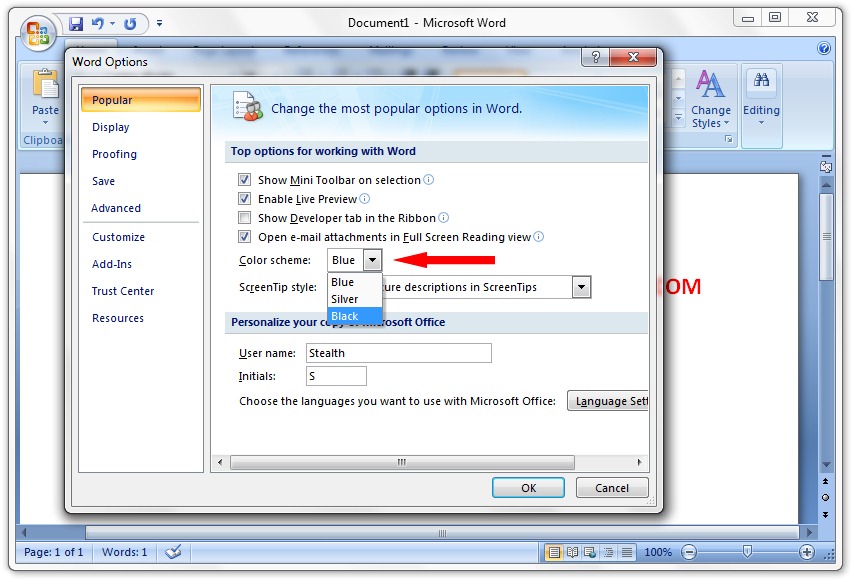
2. in “Populær” de gispet “Fargevalg”. Velg ønsket fargeskjema (Blå, Svart eller Sølv) og trykk “Ok”. Det nye skallet blir automatisk brukt på Microsoft Office Word 2007, Microsoft Office Excel 2007, Microsoft Office PowerPoint 2007 og Microsoft Office Outlook 2007.
Kom på jobb! :)
Endre hud (fargeskjema) i Microsoft Office 2007.
– testet på Microsoft Office Enterprise 2007 / Windows7.
Stealth Settings – nettstedskart .


Du kan også være interessert i...

En tenkte på “Endre skinn (fargeskjema) i Microsoft Office 2007”
Takk for tipset – Jeg brukte to dager på å prøve å endre fargen :)
Ja, jeg bruker fortsatt Office 2007 i 2022 – Jeg byttet datamaskin og etter installasjon så jeg et blått øye, jeg husket ikke hvor jeg hadde satt den til svart før.