


Starter med Opera 15, popularul nettleser ga opp Presto in favoarea unui motor de redare bazat pe Chromium, ceea ce a adaugat acestuia suport pentru o noua arhitectura multi-proces, care ruleaza propriile procese pentru nettsteder og Plugins. Mai exact, noul motor Chromium reduce efectul negativ pe care il poate produce crash-ul unei aplicatii de interpretare (rendering app) asupra browser-ului, acesta afectand doar un singur Tab eller plugin deschis in browser, si nu tot browserul cum se intampla inainte.
Hvis du bruker Opera 15 (sau o versiune mai recenta a browser-ului), cel mai probabil ati observat in Oppgavesjef un nou proces denumit opera_chrashreporter.exe, listat sub celelalte procese opera.exe care ruleaza in sistem (in Windows, fisierul este localizat in Programfiler > Opera, eller Programfiler (x86) > Opera daca rulati o versiune x64 av dette operativsystem). Respectivul proces este folosit de browser pentru a reporta mulig falle eller crash-uri ved Opera programvare, for å identifisere og løse SIKKER bug-uri av ham.
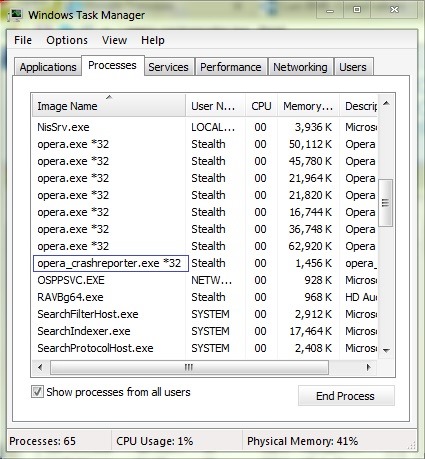
Selv om prosessen ikke bruker veldig mye ressurser og det påvirker ikke driften av nettleseren eller systemet, i tilfelle du er bekymret for det faktum at du ikke har det kontroll på informasjon som han kunne sende til selskapet for å bli analysert, vil du mest sannsynlig ønske det Deaktiver denne prosessen. Heldigvis kan dette gjøres relativt enkelt.
Hvordan deaktiverer vi opera_crashreporter.exe-prosessen i Windows?
- Åpne nettleseren Opera Og tilgang Innstillinger til den (klikk på for å gjøre dette Opera-knappen fra øvre venstre hjørne av nettleseren og velg Innstillinger fra den viste menyen)
- i venstre panel velger du Privatliv & Sikkerhet
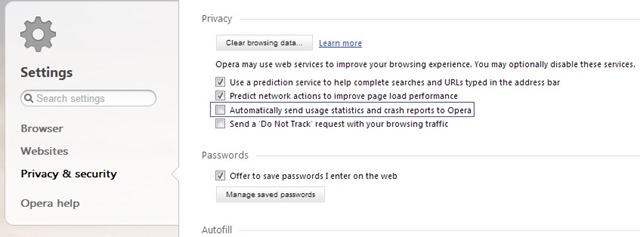
- deretter, på høyre side, identifiser og fjern merket for alternativet Send automatisk bruksstatistikk og krasjrapporter til Opera og start nettleseren på nytt
Og det er det. Prosessen opera_crashreporter.exe den vil ikke lenger kjøre (og vil ikke lenger sende informasjon til Opera Software) i Windows.
Merk: Hvis du vil bidra til å forbedre ytelsen og påliteligheten til Opera-nettleseren og du vil aktivere opera_crashreporter.exe-prosessen på nytt, følger du trinnene ovenfor og merker av for det respektive alternativet.
Stealth -innstillinger – Slik deaktiverer du opera_crashreporter.exe-prosessen i Windows


Du kan også være interessert i...

En tenkte på “Slik deaktiverer du opera_crashreporter.exe-prosessen i Windows”
Takk, jeg trodde det var noe sånt som et virus eller noe sånt...