


Ori de cate ori o aplicatie instalata in Windows 8 er informatii noi, acestea sunt afisate sub forma de tekst eller imagine i tile-ul aplicatiei respective, in Startskjerm. Aceasta metoda de a afisa noutatile despre aplicatii se numeste Live Tile Notification. Desi foarte multi utilizatori considera ca notificatiile live despre aplicatii sunt un feature necesar pentru a fi tinuti la curent cu noutatile din IT, altii sunt de parare ca acestea nu sunt altceva decat un alt consumator de banda, care in plus le mai si distrage atentia de la oppgavene pe care le au de efectuat.
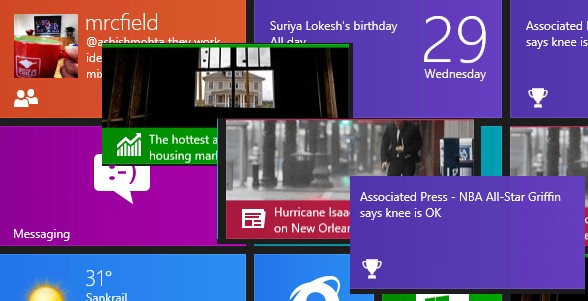
Hvis du er blant dem Windows 8-brukere din a doua categorie mentionata mai sus, probabil doriti sa aflati cum puteti dezactiva aceste notificatii live, fie pentru doar pentru anumite aplicatii, fie pentru toate aplicatiile instalate in sistem. De asemenea, daca va doriti sa puteti sterge istoria Live Tile Notification, astfel incat de fiecare data cand porniti Windowsul aceasta sa afiseze doar informatiile noi despre aplicatii, nu si informatiile pe care le-ati vizualizat ultima data cand ati deschis sistemul, urmati instructiunile de mai jos.
Cum putem dezactiva Live Tile Notifications pentru aplicatii individuale?
- daca vreti sa dezactivati notificatiile live doar pentru o anumita aplicatie, puteti face acest lucru foarte simplu, dand click-dreapta pe tile-ul aplicatiei respective, apoi selectand Turn live tile off fra menyen som vises nederst på skjermen.
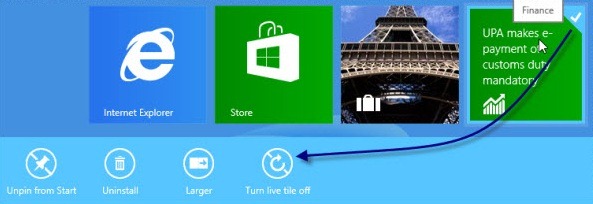
- in cazul in care doriti sa reactivati notificatiile live for den respektive applikasjonen, følg de samme trinnene og velg Slå på live-flis.
Hvordan kan vi deaktivere alle live-varsler for alle applikasjoner installert i Windows 8?
- for å slå av alle varsler, for alle programfliser som er installert i Windows, må du åpne Gruppepolitisk redaktør (smak Windows + R., skriv Gpedit.msc Og gi Gå).
- Bla deretter til Brukerkonfigurasjon > Administrative maler > Start meny og oppgavelinje > Varsler
- i høyre panel, dobbeltklikk (eller høyreklikk > Egenskaper) på alternativet Slå av flisvarsler, og velg i det åpne innstillingsvinduet Aktivert og klikk på Ok; lukk deretter Group Policy Editor
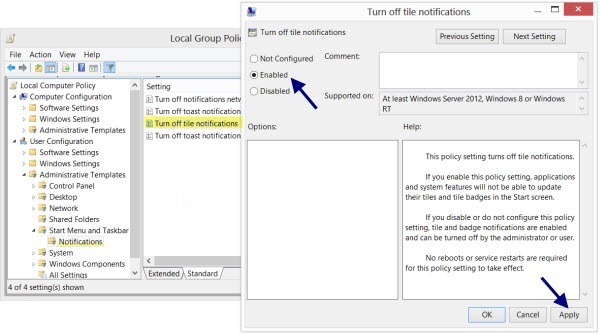
- for å reactiva Live tile-varsler, følg trinnene beskrevet ovenfor og i innstillingene Slå av flisvarsler Velge Funksjonshemmet eller Ikke konfigurert.
Hvordan kan vi slette historien til live-varsler for installerte applikasjonsfliser i Windows 8?
I tilfelle du ikke vil deaktivere Live Tile-varsler, men du vil ikke at de skal vise den eldre informasjonen om applikasjonene, kan du stille inn Windows slette tidligere varsler hver gang du gir Avslutning.
- åpne Gruppepolitisk redaktør Du navigerer Catre Brukerkonfigurasjon > Administrative maler > Start meny og oppgavelinje
- i høyre panel, dobbeltklikk på alternativet Tøm historikk over flisvarsler ved utgang, velg deretter Aktivert i innstillingsvinduet, og klikk på Ok.
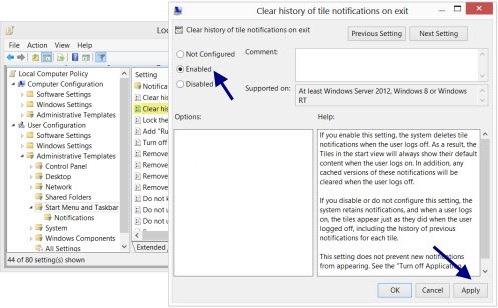
- for å slutte å slette eldre varsler om applikasjoner, følg trinnene beskrevet ovenfor og velg Funksjonshemmet eller Ikke konfigurert.
Suksess!
Stealth -innstillinger – Slik deaktiverer eller sletter du historikk for Live Tile-varsling i Windows 8


Du kan også være interessert i...
