


Sklep z systemem Windows, sklep internetowy gdzie użytkownicy Windows 8 mogę pobrać Nowoczesne aplikacje, jest dostępny dla użytkowników w wersje zlokalizowane (aplikacje są dostępne w zależności od język użytkowników). Jeśli chcesz mieć dostęp do innych aplikacji niż te dostępne dla region gdzie mieszkasz, możesz rozwiązać oba, zmieniając język systemowy Z Zegar, język i region (kliknij link Zmień format daty, godziny lub liczb, a następnie na karcie Lokalizacja) lub znacznie łatwiej (więc nie będziesz musiał zmieniać języka za każdym razem, gdy będziesz chciał uzyskać dostęp do aplikacji dla regionów innych niż Twój), zmieniając preferencje w Ustawienia Sklepu Windows.
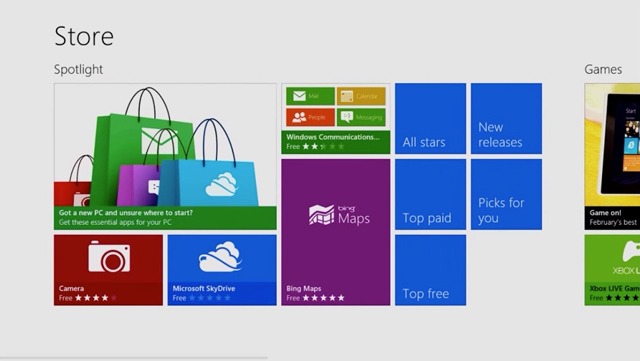
Aby dowiedzieć się, ile aplikacji jest dostępnych w Sklep z systemem Windows dla swojego regionu przejdź do jego strony głównej i wpisz * I daj Wchodzić.
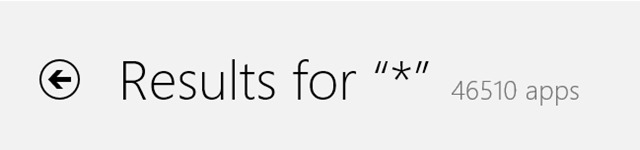
Następnie otwórz menu Uroki (Windows + C), wybierać Ustawienia > Preferencje i wyłącz opcję Ułatw sobie znajdowanie aplikacji w preferowanym przeze mnie języku za pomocą suwaka poniżej (jest ustawiony na Tak w trybie domyślnym; zmodyfikowany w NIE).
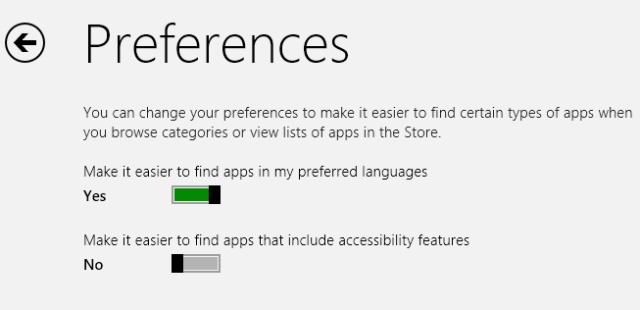
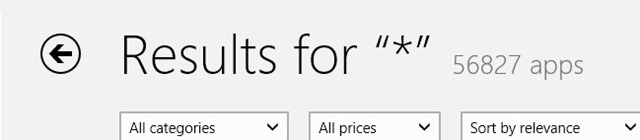
Po dokonaniu zmiany ponownie przejdź do strony głównej Sklep z systemem Windows, wpisz ponownie * I daj Wchodzić. Zauważysz, że w Windows Store dostępna jest teraz znacznie większa liczba aplikacji.
Cieszyć się!
Ustawienia ukrycia – Jak wyświetlić więcej aplikacji w sklepie Windows 8


Może zainteresują Cię także...
