


Ile razy zdarzyło Ci się nie dać? Wyłącz komputer przez pomyłkę? Lub po tym, jak dałeś Shutdown, aby pamiętać, że nie zapisałeś określonego pliku, albo że wciąż masz coś do wypełnienia, albo że nie napisałeś, nie wiem, jakie DVD. Powody, dla których czasami chcesz aby zatrzymać proces zamykania jest ich sporo, różniących się w zależności od okazji, a fakt, że musisz poczekać, aż komputer się zamknie, a następnie otworzyć go ponownie, aby zakończyć/kontynuować pracę, jest dość irytujący.
Aby uchronić się przed takimi nowymi sytuacjami, zalecamy utworzenie takiej skrót na klawiaturze co anuluje proces zamykania komputera, gdy on (proces, a nie komputer) zostanie uruchomiony przez pomyłkę lub wcześniej niż powinien :D
De retinut! Shortcut-ul de Abort Shutdown functioneaza doar daca Shutdown-ul este initiat tot cu ajutorul unui shortcut. Daca dati Shutdown din Start Menu sau folosind combinatia de taste Ctrl+Alt+Delete, nu il veti putea anula cu ajutorul acestui shortcut. Tinand cont de acest lucru, va trebui intai sa creati un shortcut pentru Shutdown.
1.Shutdown-Computer Shortcut
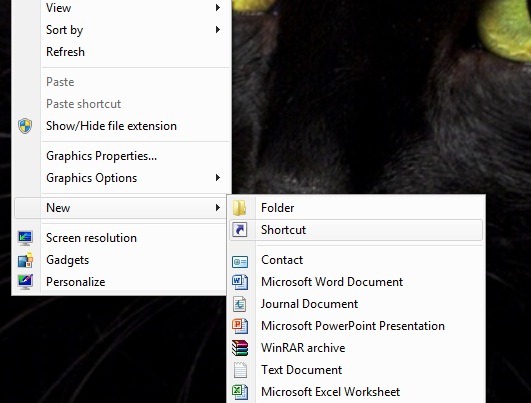
- Kliknij prawy Desiktop (orice portiune libera a acestuia) si selectati din meniu Nowy Następnie Skrót
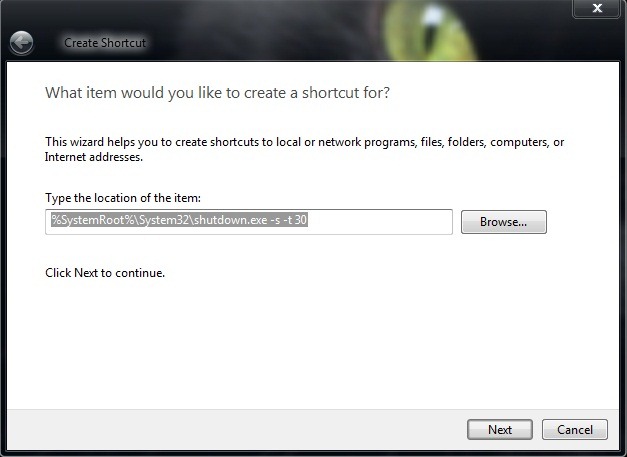
- in box-ul de sub Wpisz lokalizację elementu scrieti urmatorul rand:
%SystemRoot%System32shutdown.exe -s -t 30 (Gdzie –s da comanda de Shutdown iar –t 30 indica timpul de 30 de secunde inainte de Shutdown)
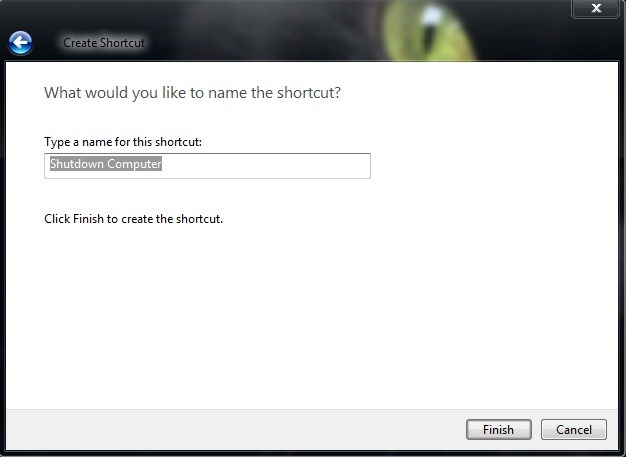
- dati un nume shortcut-ului (Shutdown Computer Na przykład)
- następnie wybierz jedno ikona pentru noul shortcut (click-dreapta pe shortcut–>Properties->Zmień ikonę)

2. Abort Shutdown Shortcut
- click-dreapta din nou pe Desiktop i wybierz (ponownie) Nowy->Skrót
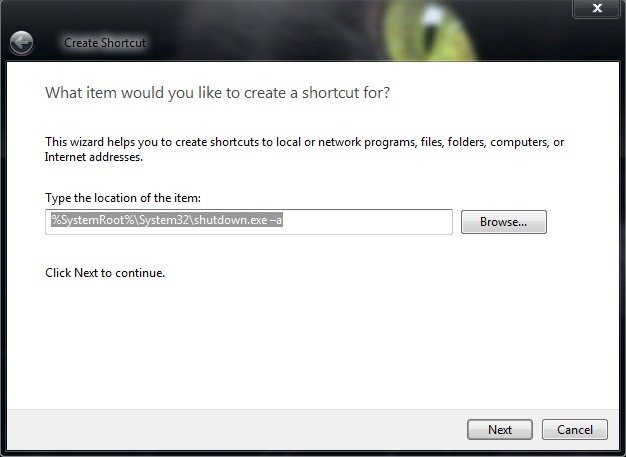
- zastąpić Wpisz lokalizację elementu napisz wiersz
%SystemRoot%System32shutdown.exe –a (Gdzie -A wydaj polecenie przerwania zamykania)
- nadaj skrótowi nazwę Przerwij zamknięcie
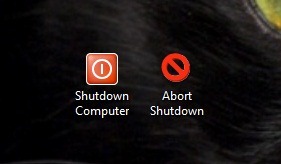
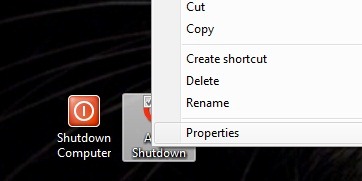
W celu rozprowadź skrót na klawiaturze, kliknij go prawym przyciskiem myszy i wybierz Właściwości, potem w polu po prawej stronie Klawisz skrótu (w tab-ul Skrót) wpisz „A”. Zostanie on wypełniony automatycznie po wprowadzeniu kombinacji klawiszy Ctrl+Alt+A (Ctrl+Alt to domyślną kombinację klawiszy dla klawisza skrótu).
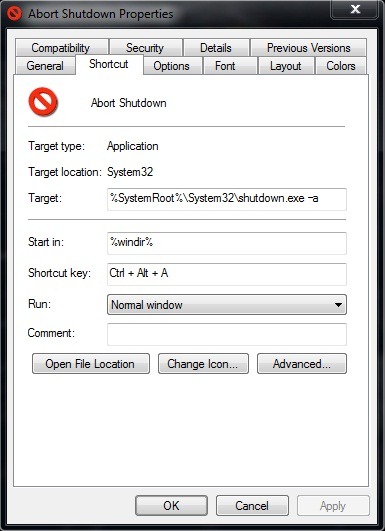
I tyle! Jeśli kiedykolwiek wyłączysz komputer przez pomyłkę lub zbyt pochopnie, użyj kombinacji klawiszy Ctrl+Alt+A aby anulować zamknięcie (pod warunkiem, że użyjesz skrótu zamknięcia do wyłączenia komputera).
Uwaga: dotyczy wszystkich wersji systemów Windows XP, Vista i 7.


Może zainteresują Cię także...

8 przemyśleń na temat “Jak możemy utworzyć klawisz skrótu do anulowania (przerwania) wyłączania komputerowego”