


Jest to przydatna rzecz dla tych, którzy korzystają z poczty elektronicznej jako środka komunikacji ze znajomymi lub partnerami biznesowymi. Większość systemów e-mail oferuje nam taki Książka adresowa w którym przechowywane są dane z listą kontaktów. Numery telefonów, numery faksów itp., a zwłaszcza adresy e-mail. Ta „książka adresowa” często nam się nie podoba.
Metoda, dzięki której przechowujemy adresy e-mail i możemy szybki dostęp kiedy tego potrzebujemy, tak jest Skrót e-mailowyi Klawisze skrótu (szybki dostęp po naciśnięciu kombinacji klawiszy). Zobaczmy, jak możemy utworzyć skrót e-mailowy i jak przypisać do niego klawisz skrótu.
Skrót e-mailowy
1. Kliknij pulpit prawym przyciskiem myszy i z menu, które się otworzy, wybierz „Skrót”.
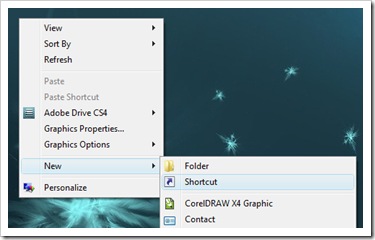
2. In casuta care se deschide scriem adresa de mail pentru care dorim sa cream un shortcut pentru acces rapid.
Adresa de email trebuie scrisa sub forma:
mailto:[email protected]
Exemplu (click pe imagine pentru marire) :

3. Dupa ce introduceti sintaxa cu adresa de email, apasati butonul “Next” si introduceti numele shortcut-ului “New Internet Shortcut” si apasati butonul “Finish”.
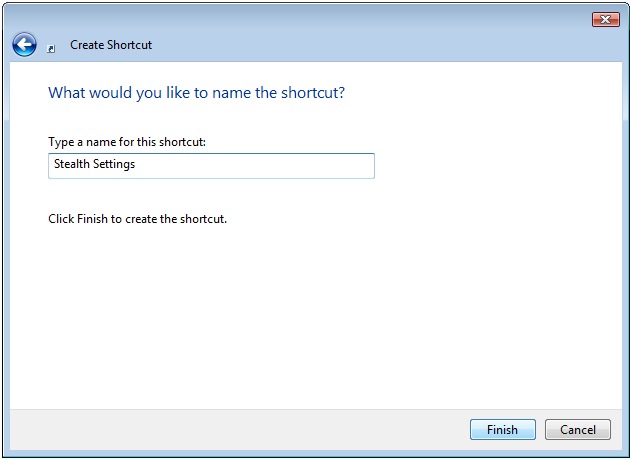
4. Email shortcut-ul a fost creat.
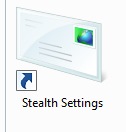
Dublu-click pe acest shortcut se va deschide automat clientul de e-mail folosit de dvs.(Outlook, Windows Live Mail, Mozilla Thunderboard, etc.) iar adresa destinatarului “To:” va fi completata automat cu cea indicata de dvs.
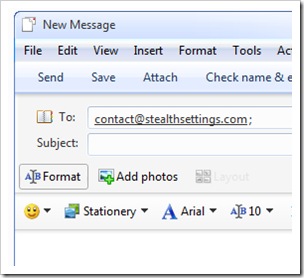
Puteti crea un text care sa completeze automat temat I wiadomość, zastępując składnię z krok 2. z następującymi:
mailto:[email protected]?subject=Temat wiadomości&ciało=Korporacja Wiadomość
Klawisz skrótu
Opcja ta daje możliwość szybkiego dostępu do pliku lub aplikacji poprzez jednoczesne naciśnięcie kombinacji klawiszy.
1. Kliknij prawym przyciskiem myszy utworzony skrót i wybierz „Właściwości”.”
2. W Tab-Ul “Dokument sieciowy“, kliknij pole, w którym jest napisane “Nic” (Prawidłowy “Klawisz skrótu“) i wybierz klawisz, aby utworzyć kombinację szybkiego dostępu.
W powyższym przykładzie wybieramy klucz “S“.
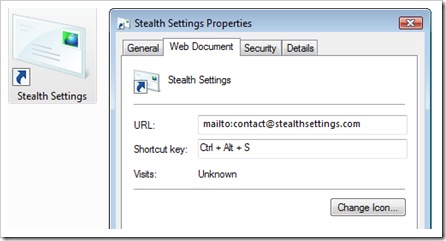
klawiatura “klawisz kontrolny” I “Alt” pojawi się automatycznie.
3. “Stosować” I “OK”.
Po wykonaniu tego ostatniego kroku, jeśli chcesz wysłać wiadomość e-mail na adres podany w skrócie, wystarczy nacisnąć jednocześnie klawisze “Ctrl + Alt + S“, a klient poczty e-mail otworzy się automatycznie.
*Exemplele din acest tutorial au fost facute pe OS Windows Vista Home Premium, cu Poczta Windows Live default email client.


Może zainteresują Cię także...
