


É útil para quem utiliza o e-mail como meio de comunicação com amigos ou parceiros de negócios. A maioria dos sistemas de e-mail nos oferece um Catálogo de endereços no qual manter dados com a lista de contatos. Números de telefone, números de fax, etc. e especialmente endereços de e-mail. Este "Livro de Endereços" muitas vezes não é do nosso agrado.
Um método pelo qual podemos mantemos endereços de e-mail e podemos acesse rapidamente quando precisamos, é Atalho de e-maile Teclas de atalho (acesso rápido pressionando uma combinação de teclas). Vamos ver como podemos criar um atalho de e-mail e como podemos atribuir uma tecla de atalho a ele.
Atalho de e-mail
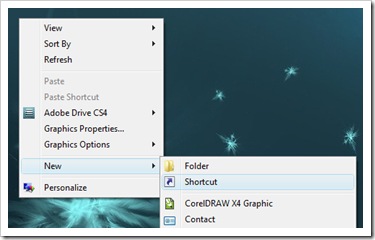
1. Clique com o botão direito na área de trabalho e escolha “Atalho” no menu que é aberto.
2. Na caixa que se abre, escreva o endereço de e-mail para o qual queremos criar um atalho para acesso rápido.
O endereço de e-mail deve ser escrito no formato:
mailto:endereçoemail@domínio.tld
Exemplo (clique na imagem para ampliar):

3. Após inserir a sintaxe com o endereço de e-mail, pressione o botão “Avançar” e digite o nome do atalho “Novo atalho de Internet”E pressione o botão “Concluir”.
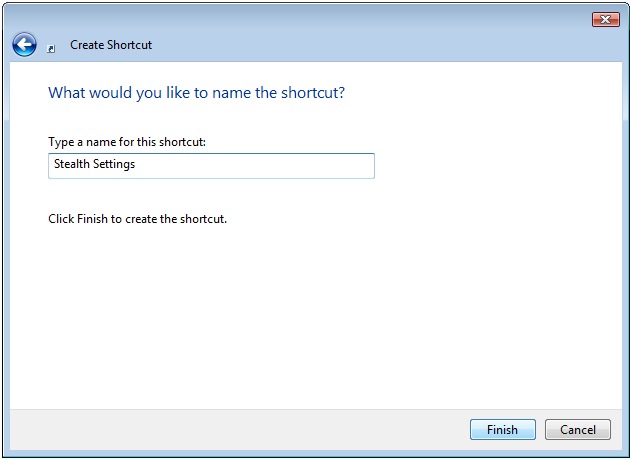
4. O atalho de e-mail foi criado.
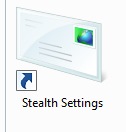
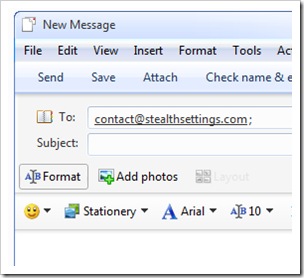
Clicar duas vezes neste atalho abrirá automaticamente o cliente de e-mail que você usa (Outlook, Windows Live Mail, Mozilla Thunderboard, etc.) e o endereço "Para:" do destinatário será automaticamente preenchido com aquele indicado por você.
Você pode criar um texto que se completa automaticamente subiectul e mesajul, inlocuind sintaxa de la pasul 2. cu cea mai jos:
mailto:[email protected]?subject=Subiect mesaj&body=Corp Mesaj
Tecla de atalho
Aceasta optiune va ofera posibilitatea de a accesa rapid un fisier sau o aplicatie, prin actionarea simultana a unei combinatii de taste.
1. Click dreapta pe shortcut-ul creat si selectati “Properties”
2. Em tab-ul “Web Document“, click pe campul in care scrie “Nenhum” (in dreptul “Tecla de atalho“) si alegeti o tasta pentru a crea combinatia de acces rapid.
Pentru exemplu de mai sus alegem tasta “S“.
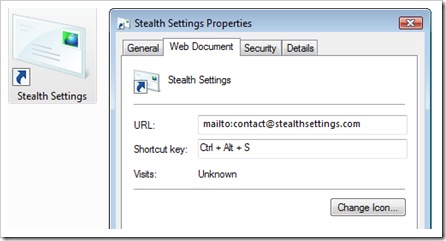
Tastele “Ctrl” e “Alt” or sa apara automat.
3. “Aplicar” e “OK”.
Dupa ce s-a urmat acest ultim pas, oricand doriti sa trimiteti un email catre adresa din shortcut, trebuie doar sa apasati simultan tastele “Ctrl + Alt + S“, si clientul de email se va deschide automat.
*Os exemplos neste tutorial foram feitos no sistema operacional Windows Vista Home Premium, cu Correio ao vivo do Windows cliente de e-mail padrão.


Você também pode estar interessado em...
