


Este o chestie utila pentru cei care folosesc email-ul ca mijloc de comunicare cu prietenii sau cu partenerii de afaceri. Majoritatea sistemelor de email ne ofera un Adrešu grāmata in care sa ne pastram date cu lista de contacte. Numere de telefon, fax, etc si mai ales adrese de email. Acest “Address Book” de multe ori nu este pe placul nostru.
O metoda prin care sa ne pastram adresele de email si sa le putem accesa rapid atunci cand avem nevoie, este Email Shortcutun HotKeys (acces rapid prin actionarea unei combinatii de taste). Sa vedem cum putem crea un email shortcut si cum putem sa-i atribuim un hotkey.
Email Shortcut
1. Click-dreapta pe desktop si din meniul care se deschide alegem “Shortcut”.
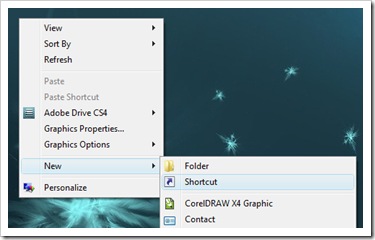
2. Atvērtajā lodziņā ierakstiet e-pasta adresi, kurai vēlamies izveidot īsceļu ātrai piekļuvei.
E-pasta adrese jāieraksta šādā formā:
mailto:[email protected]
Piemērs (lai palielinātu, noklikšķiniet uz attēla):

3. Pēc sintakses ievadīšanas ar e-pasta adresi nospiediet pogu "Tālāk" un ievadiet saīsnes nosaukumu "Jauna interneta saīsne” un nospiediet pogu „Pabeigt”.
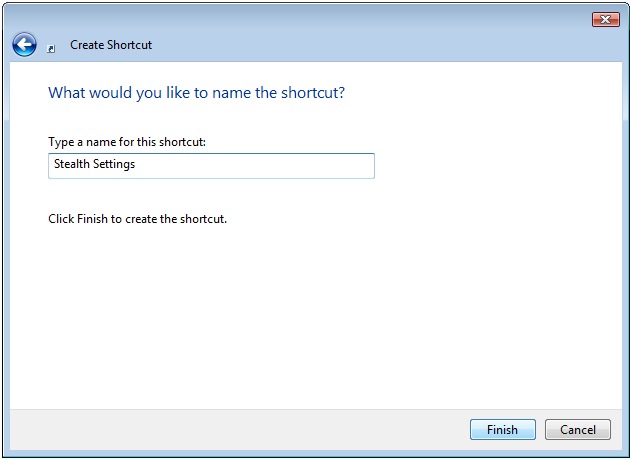
4. E-pasta saīsne ir izveidota.
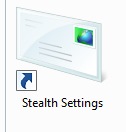
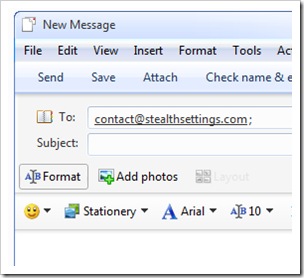
Veicot dubultklikšķi uz šīs saīsnes, automātiski tiks atvērts jūsu izmantotais e-pasta klients (Outlook, Windows Live Mail, Mozilla Thunderboard u.c.), un adresāta "Kam:" adrese tiks automātiski aizpildīta ar jūsu norādīto.
Varat izveidot tekstu, kas tiek pabeigts automātiski tēmu un ziņu, aizstājot sintaksi no 2. darbība. ar sekojošo:
mailto:[email protected]?subject=Ziņojuma tēma&ķermenis =Corp Ziņojums
Īsinājumtaustiņš
Šī opcija sniedz iespēju ātri piekļūt failam vai lietojumprogrammai, vienlaikus nospiežot taustiņu kombināciju.
1. Ar peles labo pogu noklikšķiniet uz izveidotās saīsnes un atlasiet "Properties”
2. tabulā “Web dokuments“, noklikšķiniet uz lauka, kurā tas ir rakstīts “Nav” (pa labi “Īsinājumtaustiņš“) un izvēlieties taustiņu, lai izveidotu ātrās piekļuves kombināciju.
Iepriekš minētajā piemērā mēs izvēlamies atslēgu “S“Apvidū
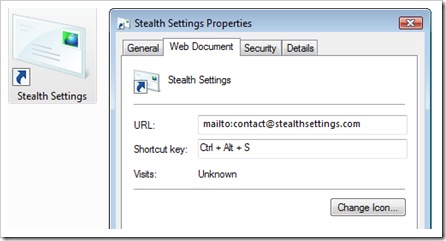
atslēgas “Ctrl” un “Alt” tas parādīsies automātiski.
3. “Piemērot” un “Labi”Apvidū
Pēc šīs pēdējās darbības veikšanas ikreiz, kad vēlaties nosūtīt e-pastu uz īsinājumtaustiņā norādīto adresi, jums vienkārši jānospiež taustiņi vienlaikus “Ctrl+Alt+S“, un e-pasta klients tiks atvērts automātiski.
*Šajā apmācībā sniegtie piemēri tika veikti operētājsistēmā Windows Vista Home Premium, CU Windows Live Mail noklusējuma e-pasta klients.


Iespējams, jūs interesē arī...
