


友人やビジネスパートナーとの連絡手段として電子メールを使用する人にとっては便利なものです。ほとんどの電子メール システムでは、 アドレス帳 連絡先リストのデータを保存します。電話番号、ファックス番号など、特に電子メールアドレス。この「アドレス帳」は、私たちの好みに合わないことがよくあります。
私たちが行う方法 私たちは電子メールアドレスを保持します そして私たちはできます すぐにアクセス 必要なとき、それは 電子メールのショートカットと ホットキー (キーの組み合わせを押すことで素早くアクセスできます)。電子メールのショートカットを作成する方法と、それにホットキーを割り当てる方法を見てみましょう。
電子メールのショートカット
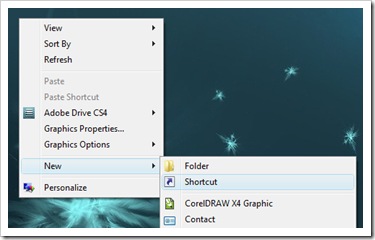
1. デスクトップ上で右クリックし、表示されるメニューから「ショートカット」を選択します。
2. 表示されるボックスに、クイック アクセス用のショートカットを作成する電子メール アドレスを書き込みます。
電子メール アドレスは次の形式で記述する必要があります。
mailto:アドレス[email protected]
例 (画像をクリックすると拡大します):

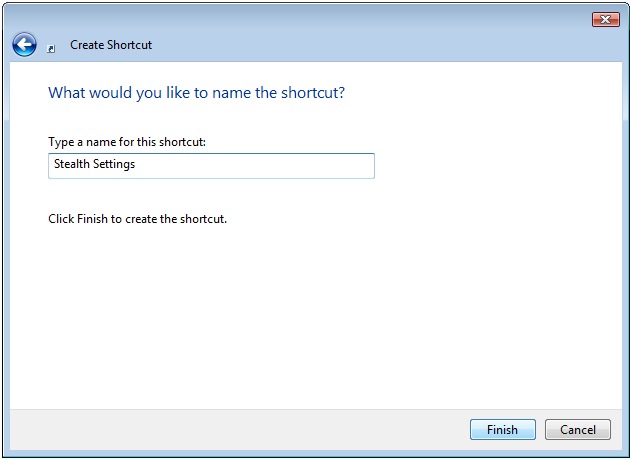
3. メールアドレスの構文を入力したら、「次へ」ボタンを押し、ショートカットの名前を入力します。新しいインターネット ショートカット」を選択し、「完了」ボタンを押してください。
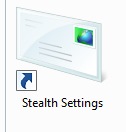
4. 電子メールのショートカットが作成されました。
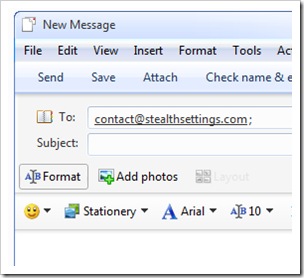
このショートカットをダブルクリックすると、使用している電子メール クライアント (Outlook、Windows Live Mail、Mozilla Thunderboard など) が自動的に開き、受信者の「To:」アドレスには、指定したアドレスが自動的に入力されます。
自動的に完成するテキストを作成できます 主題 そして メッセージの構文を置き換えます。 ステップ2。 以下のとおりです。
mailto:[email protected]?subject=メッセージの件名&本体=コープ メッセージ
ショートカットキー
このオプションを使用すると、キーの組み合わせを同時に押すことで、ファイルまたはアプリケーションにすばやくアクセスできます。
1. 作成したショートカットを右クリックし、「プロパティ」を選択します”
2. タブル内 “ウェブドキュメント“と表示されているフィールドをクリックします。 “なし” (右 “ショートカットキー“) をクリックしてキーを選択し、クイック アクセスの組み合わせを作成します。
上の例では、キーを選択します “s“。
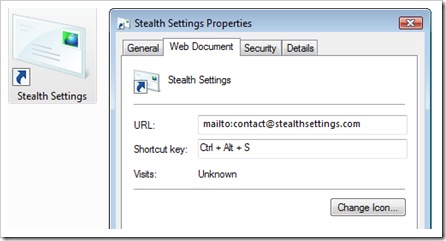
キー “Ctrl” そして “alt” 自動的に表示されます。
3。 “適用する” そして “わかりました”。
この最後の手順を実行した後は、ショートカット内のアドレスに電子メールを送信したいときは、キーを同時に押すだけです。 “Ctrl + Alt + S“をクリックすると、電子メール クライアントが自動的に開きます。
※このチュートリアルの例はOS上で作成されています Windows Vista ホーム プレミアム、cu Windows Live メール デフォルトの電子メールクライアント。


あなたも興味があるかもしれません...
