


オペレーティングシステム Windows7 Microsoft が以前に発売したシステム (Windows XP) と比較すると、多くの新機能があります。 & Windows Vista)。グラフィックインターフェイス、機能、プロセス管理などの違い… それまで ショートカットオン 味 その違いはかなり大きいです。 Windows 7 では、Microsoft はキーの組み合わせを最大限に活用し、 Ctrl-ウル、 シフトと オルタナティブ仕事で。
ここにいくつかあります キーボードショートカット Windows 7 で利用可能:
Win+上矢印 |現在のウィンドウを最大化する
Win+下矢印 |現在のウィンドウが最大化されている場合は、元に戻します。現在のウィンドウが復元されている場合は、それを最小化します
ウィン+アップ |ウィンドウを最大化する
ウィン+ダウン |ウィンドウを最小化する
勝利+左 |ウィンドウを左にスナップ
勝利+右 |ウィンドウを右にスナップ
Win+Shift+左 |左モニターにジャンプ
Win+Shift+右 |右モニターへジャンプ
勝利+ホーム |他のすべてのウィンドウを最小化/復元する
ウィン+T | ALT +TAB と同様に、最初のタスクバー エントリにフォーカスします。
Win+Shift+T |上と同じ逆の順序
ウィン+スペース |デスクトップを覗いてみる
ウィン+G |ガジェットを一番上に持ってくる
Win+ [番号] |スーパーバーで実行されている番号付きアプリを起動します
勝利+P |ディスプレイをコンピューターに接続し、シングル モニターからデュアル ディスプレイに切り替える
ウィン+X |モビリティセンター
勝つ + + | Windows を拡大および縮小する
勝つ+ | Windows を拡大および縮小する
Alt+P |エクスプローラーでのプレビュー ペインの表示/非表示
Win + タブ | Windows Aero タスク スイッチャー
Shift + アイコン (タスクバー) をクリック |新しいインスタンスを開く
アイコン(タスクバー)を中クリックします。 |新しいインスタンスを開く
Ctrl + Shift + アイコン (タスクバー) をクリック |管理者権限で新しいインスタンスを開きます
Shift + 右 | アイコン (タスクバー) をクリック |ウィンドウメニューを表示 (元に戻す/最小化/移動/など)
Shift + 右 | グループ化されたアイコン (タスクバー) をクリックします |すべて復元/すべて最小化/すべて閉じるなどのメニュー
グループ化されたアイコンを Ctrl キーを押しながらクリックします |グループ内のウィンドウ (またはタブ) を循環します。
月初めにやり方をご紹介します 「送信」メニューをカスタマイズする で Windows Vista。できるようにするオプションです。 ファイルまたはフォルダーをコピー/送信する ある場所から別の場所へ、簡単な方法で クリック右。
Windows Vista の「送信先」のスクリーンショット:
上の画像からわかるように、Windows XP および Windows Vista で提供される宛先はそれほど多くありません。 Windows 7 でもこれ以上のことはないだろう…
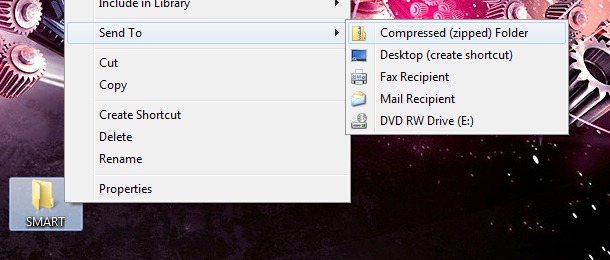
..しかし、もし Shiftキーを押したままにする あなたが与える間 クリック右 ファイル/フォルダー上で、選択したファイルまたはフォルダーを送信できる宛先の数がはるかに多いことがわかります。…
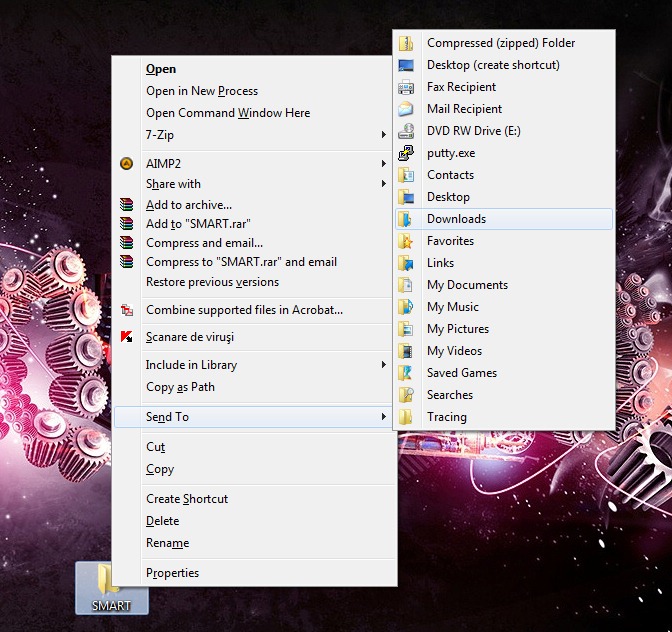
「SMART」フォルダー (この例ではモルモットとして使用) を FAX または putty.exe で送信する方法がよくわかりませんが、Windows 7 が現在ベータ開発段階にあることを理解する必要があります。 :)
ああ、上の画像では、この組み合わせを使用したときに表示された 2 つの新しいオプションが表示されます。 Shift + 右クリック。
パスとしてコピー - 場所をコピーする (パス) ファイル またはフォルダー peのhdd。上の例の場合、SMART フォルダーはデスクトップ上にあります。 「パスとしてコピー」を指定すると、クリップボードに保存されました “W:ユーザーステルス設定デスクトップSMART”
新しいプロセスで開く – 新しいプロセスでフォルダーの内容を開きます。 (例:explorer.exe)。この目新しさは非常に重要です システムリソース管理。


あなたも興味があるかもしれません...
