


O sistema operacional Windows 7 tem muitas novidades em relação aos sistemas lançados anteriormente pela Microsoft (Windows XP & Windows Vista). Diferenças na interface gráfica, funcionalidade, gerenciamento de processos, etc.… Até atalhoo ligado gosto as diferenças são consideráveis. No Windows 7, a Microsoft decidiu aproveitar ao máximo as combinações de teclas e colocar Ctrl-ul, Mudançae AltNo trabalho.
Aqui estão alguns Atalhos de teclado disponível no Windows 7:
Ganhar + Seta PARA CIMA | Maximizar a janela atual
Win + seta para baixo | Se a janela atual estiver maximizada, restaure-a; se a janela atual for restaurada, minimize-a
Ganhar + Subir | Maximizar janela
Ganhar + Baixo | Minimizar janela
Ganhar + Esquerda | Ajustar janela para a esquerda
Ganhar + Direita | Ajustar janela para a direita
Win+Shift+Esquerda | Ir para o monitor esquerdo
Win+Shift+Direita | Ir para o monitor direito
Ganhar + Casa | Minimizar/Restaurar todas as outras janelas
Ganhar + T | Concentre-se na primeira entrada da barra de tarefas, semelhante a ALT +TAB
Ganhar+Shift+T | O mesmo que acima na ordem inversa
Ganhar + Espaço | Dê uma olhada na área de trabalho
Ganhar + G | Traga os gadgets para o topo
Ganhar + [Número] | Inicia o aplicativo numerado em execução na Superbar
Ganhar + P | Conectando monitores a computadores e mudando de monitor único para monitor duplo
Ganhar + X | Centro de Mobilidade
Ganhar + + | Amplie e reduza o zoom do Windows
Ganhar + | Amplie e reduza o zoom do Windows
Alt+P | Mostrar/ocultar painel de visualização no Explorer
Ganhar + Guia | Alternador de tarefas Aero do Windows
Shift + Clique no ícone (barra de tarefas) | Abra uma nova instância
Clique com o botão do meio no ícone (barra de tarefas) | Abra uma nova instância
Ctrl + Shift + Clique no ícone (barra de tarefas) | Abra uma nova instância com privilégios de administrador
Shift + Direito | clique no ícone (barra de tarefas) | Mostrar menu da janela (Restaurar/Minimizar/Mover/etc)
Shift + Direito | clique no ícone agrupado (barra de tarefas) | Menu com Restaurar tudo/Minimizar tudo/Fechar tudo, etc.
Ctrl + Clique no ícone agrupado | Alternar entre as janelas (ou guias) do grupo
Mostraremos como no início do mês personalizar o menu "Enviar para" em Windows Vista. É a opção que permite copiar/enviar um arquivo ou pasta de um local para outro, através de um simples clique-certo.
Captura de tela “Enviar para” no Windows Vista:
Como você pode ver na imagem acima, os destinos oferecidos no Windows XP e no Windows Vista não são muitos. Nem mesmo no Windows 7 haveria mais…
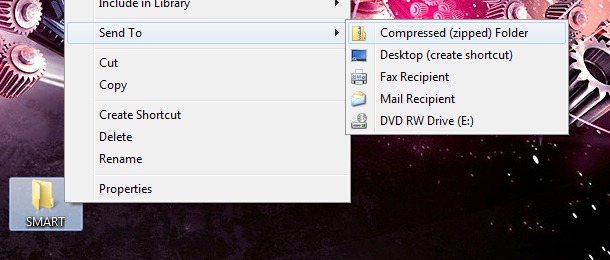
..mas se mantenha pressionada a tecla Shift enquanto você dá clique-certo pe fisier/folder o sa observati ca numarul destinatiilor catre care puteti fisierul sau folderul selectat de dvs. este mult mai mare…
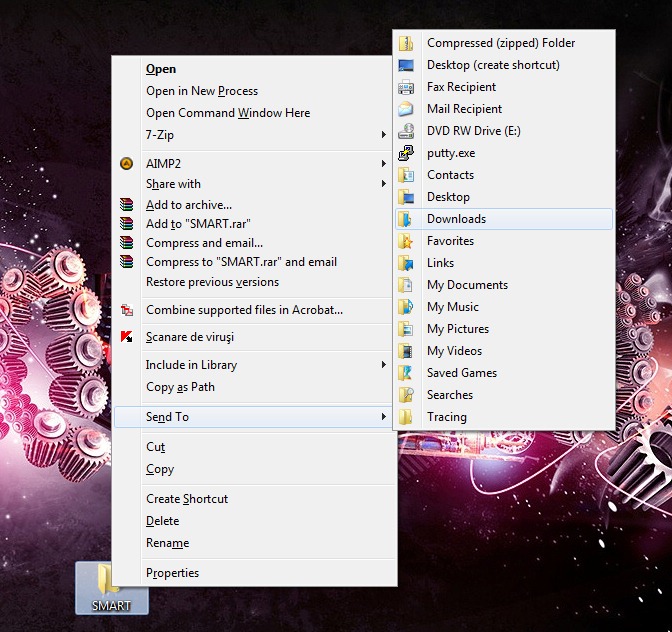
Nu prea imi dau seama cum as putea sa trimit eu folderul “SMART” (luat drept cobai pentru acest exemplu) pe fax sau in putty.exe, dar trebuie sa intelegem ca Windows 7 este momentan intr-un stadiu de dezvoltare Beta. :)
Ah..si in imaginea de mai sus mai puteti observa doua optiuni noi care mi-au aparut atunci cand am folosit combinatia Shift + click-dreapta.
Copy as Path - Copiaza locatia (calea) fisierului sau folderului pe hdd. In cazul exemplului de mai sus, folderul SMART este pe Desktop. Dupa ce am dat “Copy as Path”, in clipboard mi-a fost salvat “W:UsersStealth SettingsDesktopSMART”
Open in New Process – Deschide continutul folderului intr-un nou proces. (ex. explorer.exe). Aceasta noutate este foarte importanta in administrarea de resurse sistem.


Você também pode estar interessado em...
