


Antes de começar, devemos explicar qual "Enviar para” trata-se.
Você provavelmente notou que quando você dá clique-certo em um arquivo, no menu que se abre, em algum lugar está escrito "Enviar para". Esta opção lhe dará a possibilidade de enviar o arquivo selecionado por correio, para a pasta de arquivos arquivados, para documentos ou para uma unidade HDD auxiliar. Além destes destinos/opções, existem outros que muitos de vocês não precisam.
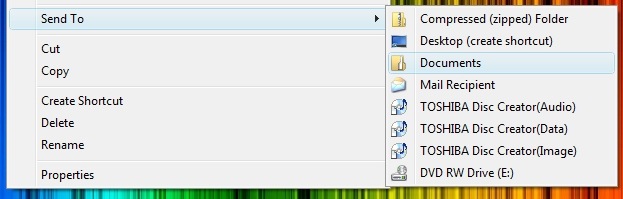
No meu caso, prefiro isso no menu "Enviar para”para desaparecer todo o conjunto de opções “Criador de disco Toshiba”E me dê a opção de enviar o arquivo selecionado para a partição secundária (D: no meu caso).
Como posso personalizar o menu "Enviar para".
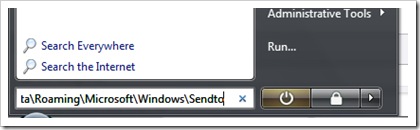
1. In Iniciar pesquisa Escrevo:
%UserProfile%AppdataRoamingMicrosoftWindowsSendto
…Sim, você pode entrar.
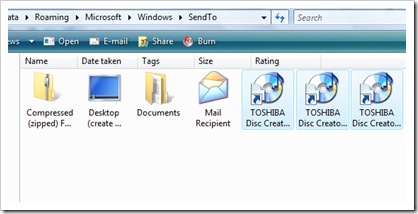
2. Na pasta que é aberta, selecione e exclua o conjunto Toshiba Disc Creator.
3. Abra "Computador" (semelhante a "Meu Computador"/XP) e crie um atalho para a partição secundária (D :).
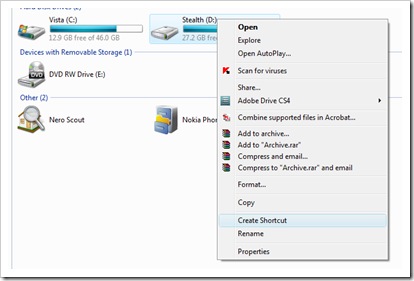
*Este atalho será salvo automaticamente na área de trabalho.
4. Mova o atalho da área de trabalho para a pasta Enviar para. Querido & Derrubar.
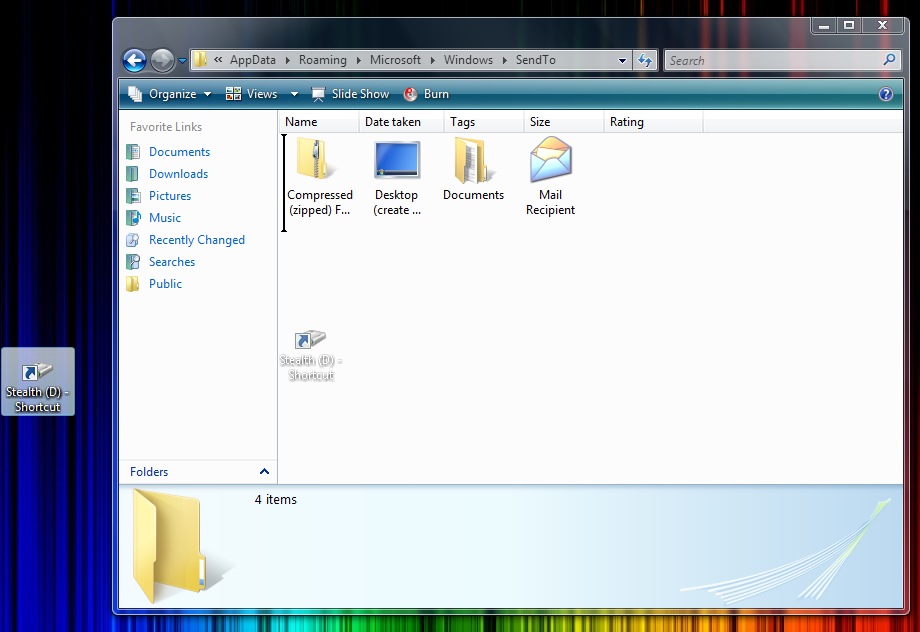
Com a conclusão da etapa 4. consegui customizar meu menu Enviar para. Removi o conjunto Toshiba Disc Creator da lista de opções e adicionei a opção de enviar para a partição secundária.
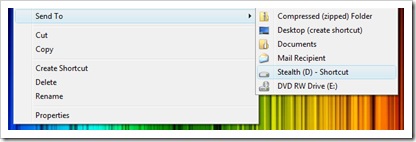
Você pode renomear e adicionar novas opções. Tudo que você precisa fazer é editar os arquivos na pasta Enviar para.


Você também pode estar interessado em...

4 pensamentos sobre “Personalize o menu Enviar para [Windows Vista]”