


Inainte de a incepe, trebuie sa va explicam despre care “Надіслати” este vorba.
Probabil ati observat ca atunci cand dati Клацання права pe un fisier, in meniul care se deschide, pe undeva este scris “Надіслати”. Aceasta optiune va da posibilitatea sa trimiteti fisierul selectat pe mail, catre folderul de fisiere arhivate, catre documents ori catre o unitate HDD auxiliara. Pe langa aceste destinatii/optiuni mai apar si altele de care multi dintre dvs. nu aveti nevoie.
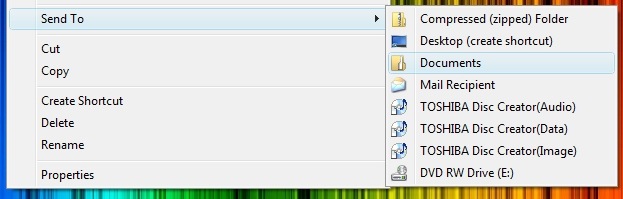
In cazul meu, as prefera ca din meniul “Надіслати” sa dispara toata suita de optiuni “Toshiba Disc Creator” si sa-mi apara optiunea de a trimite fisierul selectat in partitia secundara (D: in cazul meu).
Cum pot sa personalizez meniul “Send To”.
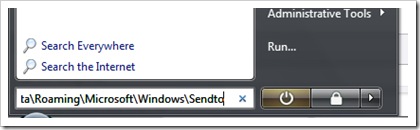
1. В Почніть пошук scriu :
%UserProfile%AppdataRoamingMicrosoftWindowsSendto
…Так, ви можете ввійти.
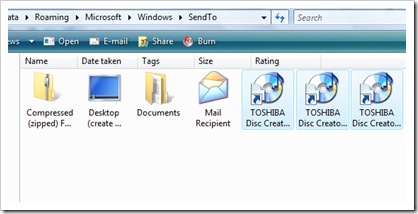
2. У папці, що відкриється, виберіть і видаліть пакет Toshiba Disc Creator.
3. Відкрийте «Комп’ютер» (подібно до «Мій комп’ютер» / XP) і створіть a ярлик для вторинного розділу (D:).
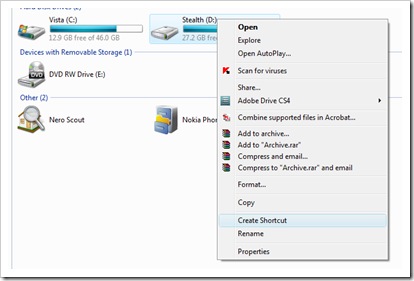
*Цей ярлик буде автоматично збережено на робочому столі.
4. Перемістіть ярлик із Робочого столу до папки Надіслати. Дорогий & Падіння.
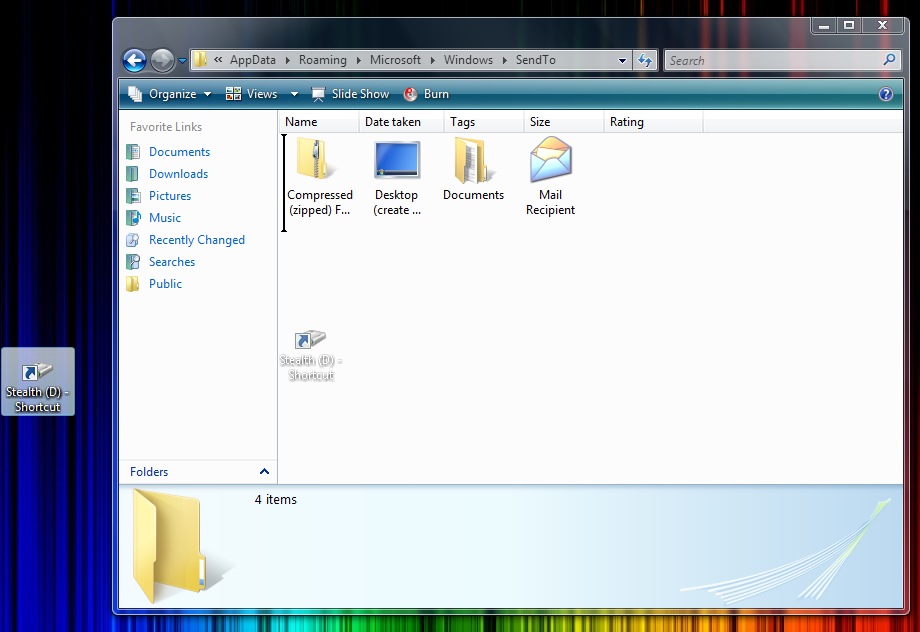
Після виконання кроку 4 мені вдалося налаштувати меню «Надіслати». Я видалив програму Toshiba Disc Creator зі списку параметрів і додав опцію надсилання на вторинний розділ.
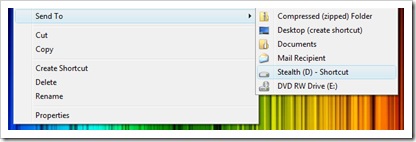
Ви можете перейменовувати та додавати нові параметри. Все, що вам потрібно зробити, це відредагувати файли в папці «Надіслати».


Вас також може зацікавити...

4 думки про “Налаштувати меню «Надіслати» [Windows Vista]”