


Inainte de a incepe, trebuie sa va explicam despre care “Wyślij do” este vorba.
Probabil ati observat ca atunci cand dati kliknij prawą pe un fisier, in meniul care se deschide, pe undeva este scris “Wyślij do”. Aceasta optiune va da posibilitatea sa trimiteti fisierul selectat pe mail, catre folderul de fisiere arhivate, catre documents ori catre o unitate HDD auxiliara. Pe langa aceste destinatii/optiuni mai apar si altele de care multi dintre dvs. nu aveti nevoie.
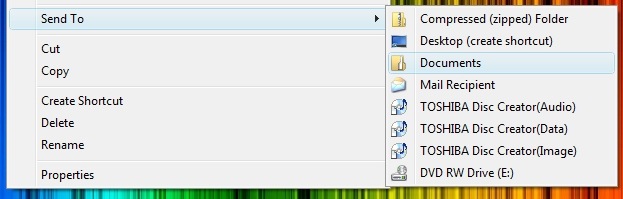
In cazul meu, as prefera ca din meniul “Wyślij do” sa dispara toata suita de optiuni “Toshiba Disc Creator” si sa-mi apara optiunea de a trimite fisierul selectat in partitia secundara (D: in cazul meu).
Cum pot sa personalizez meniul “Send To”.
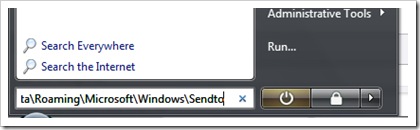
1. In Rozpocznij wyszukiwanie scriu :
%UserProfile%AppdataRoamingMicrosoftWindowsSendto
…si apas Enter.
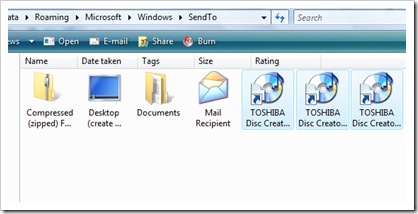
2. Din folderul care se deschide selectez si sterg suita Toshiba Disc Creator.
3. Deschid “Computer” (similar “My Computer” / XP) si creez un skrót pentru partitia secundara (D:).
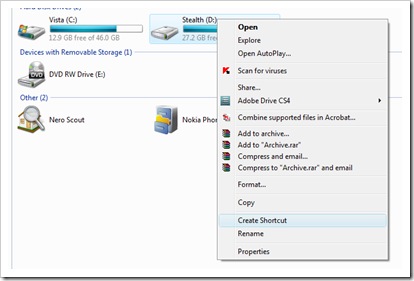
*Acest shortcut se va salva automat pe spatiul de lucru (Desktop).
4. Duc shortcut-ul de pe Desktop in folderul Send To. Drag & Drop.
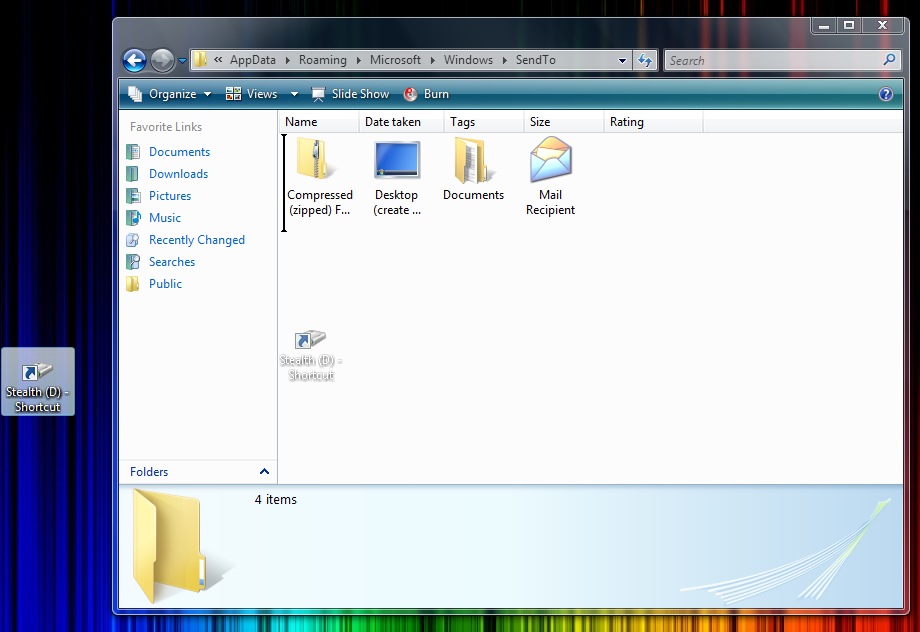
Odata cu finalizarea pasului 4. am reusit sa-mi personalizez meniul Send To. Am eliminat din lista de optiuni suita Toshiba Disc Creator si mi-am adaugat optiunea de trimitere catre partitia secundara.
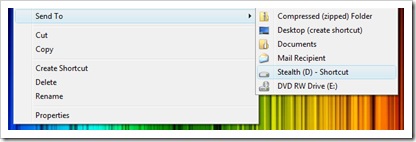
Puteti redenumi si puteti adauga noi optiuni. Tot ce trebuie sa faceti este sa editati fisierele din folderul Send To.


Może zainteresują Cię także...

4 przemyślenia na temat “Dostosuj menu Wyślij do [Windows Vista]”