


Bevor wir beginnen, müssen wir Ihnen erklären, was „Senden an„Es geht um.
Das haben Sie wahrscheinlich gemerkt, als Sie etwas gegeben haben Klickrechte in einer Datei, im sich öffnenden Menü steht irgendwo geschrieben „Senden an". Diese Option gibt Ihnen die Möglichkeit, die ausgewählte Datei per E-Mail an den Ordner der archivierten Dateien zu senden Unterlagen oder an eine zusätzliche Festplatteneinheit. Zusätzlich zu diesen Zielen/Optionen gibt es noch andere, die viele von Ihnen nicht benötigen.
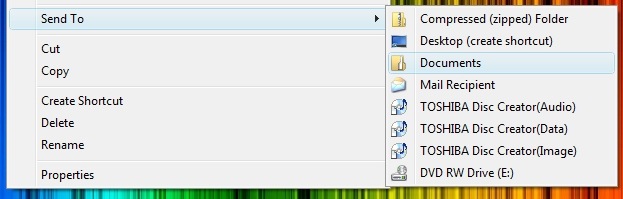
In meinem Fall würde ich das aus dem Menü bevorzugen“Senden an” um den gesamten Satz an Optionen auszublenden “Toshiba Disc Creator” und geben Sie mir die Möglichkeit, die ausgewählte Datei an die sekundäre Partition (in meinem Fall D:) zu senden.
Wie kann ich das Menü „Senden an“ anpassen?
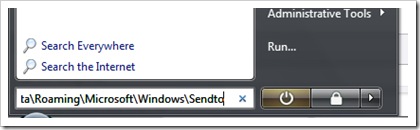
1. In Starten Sie die Suche Ich schreibe:
%UserProfile%AppdataRoamingMicrosoftWindowsSendto
…Ja, Sie können teilnehmen.
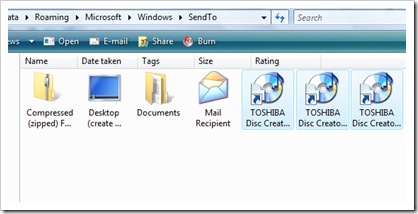
2. Wählen Sie im sich öffnenden Ordner die Toshiba Disc Creator-Suite aus und löschen Sie sie.
3. Öffnen Sie „Computer“ (ähnlich „Arbeitsplatz“ / XP) und erstellen Sie einen Abkürzung für die sekundäre Partition (D:).
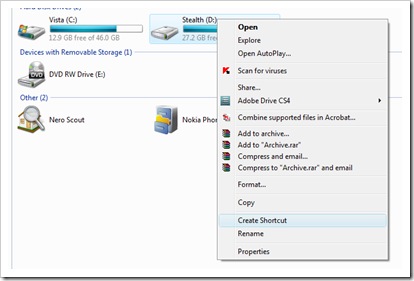
*Diese Verknüpfung wird automatisch auf dem Desktop gespeichert.
4. Verschieben Sie die Verknüpfung vom Desktop in den Ordner „Senden an“. Liebling & Fallen.
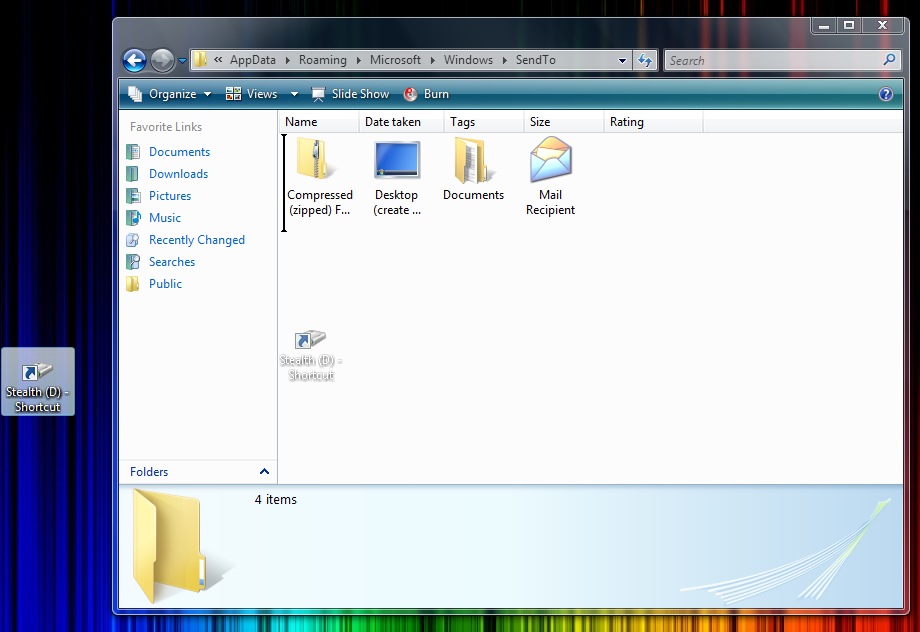
Nach Abschluss von Schritt 4 ist es mir gelungen, mein Menü „Senden an“ anzupassen. Ich habe die Toshiba Disc Creator-Suite aus der Liste der Optionen entfernt und die Option zum Senden an die sekundäre Partition hinzugefügt.
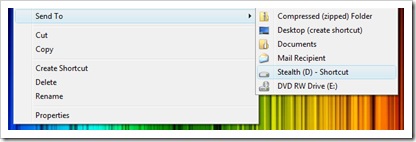
Sie können Optionen umbenennen und neue hinzufügen. Sie müssen lediglich die Dateien im Ordner „Senden an“ bearbeiten.


Vielleicht interessieren Sie sich auch für...

4 Gedanken dazu “Anpassen des Menüs „Senden an“ [Windows Vista]”