


Das Betriebssystem Windows 7 weist viele Neuerungen im Vergleich zu den zuvor von Microsoft eingeführten Systemen (Windows XP) auf & Windows Vista). Unterschiede in der grafischen Oberfläche, Funktionalität, Prozessverwaltung usw… Bis Abkürzungdas auf schmecken Die Unterschiede sind erheblich. In Windows 7 hat Microsoft beschlossen, die Tastenkombinationen voll auszunutzen und zu setzen Strg-ul, Schichtdie und Altbei der Arbeit.
Hier sind einige Tastaturverknüpfungen verfügbar in Windows 7:
Win+Pfeil nach oben | Maximiert das aktuelle Fenster
Win+Pfeil nach unten | Wenn das aktuelle Fenster maximiert ist, stellen Sie es wieder her. Wenn das aktuelle Fenster wiederhergestellt wird, minimieren Sie es
Win+Up | Fenster maximieren
Sieg+Niederlage | Fenster minimieren
Win+Links | Fenster nach links ausrichten
Sieg+Recht | Fenster nach rechts ausrichten
Win+Umschalt+Links | Zum linken Monitor springen
Win+Umschalt+Rechts | Zum rechten Monitor springen
Win+Home | Alle anderen Fenster minimieren/wiederherstellen
Win+T | Fokussieren Sie den ersten Taskleisteneintrag, ähnlich wie bei ALT + TAB
Win+Umschalt+T | Gleiches wie oben in umgekehrter Reihenfolge
Win+Space | Werfen Sie einen Blick auf den Desktop
Win+G | Bringen Sie Gadgets an die Spitze
Win+ [Anzahl] | Startet die nummerierte App, die in der Super-Leiste ausgeführt wird
Win+P | Anschließen von Displays an Computer und Wechsel von einem einzelnen Monitor zu einem Dual-Display
Win+X | Mobilitätszentrum
Gewinn + + | Vergrößern und verkleinern Sie Windows
Gewinn + | Vergrößern und verkleinern Sie Windows
Alt+P | Vorschaufenster im Explorer ein-/ausblenden
Sieg + Tab | Windows Aero Task Switcher
Umschalt + Klick auf das Symbol (Taskleiste) | Öffnen Sie eine neue Instanz
Klicken Sie mit der mittleren Maustaste auf das Symbol (Taskleiste). | Öffnen Sie eine neue Instanz
Strg + Umschalt + Klicken Sie auf das Symbol (Taskleiste) | Öffnen Sie eine neue Instanz mit Administratorrechten
Umschalt + Rechtsklick|klicken Sie auf das Symbol (Taskleiste) | Fenstermenü anzeigen (Wiederherstellen / Minimieren / Verschieben / usw.)
Umschalt + Rechtsklick auf das gruppierte Symbol (Taskleiste) | Menü mit „Alle wiederherstellen“ / „Alle minimieren“ / „Alle schließen“ usw.
Strg + Klicken Sie auf das gruppierte Symbol | Wechseln Sie zwischen den Fenstern (oder Registerkarten) in der Gruppe
Wie das geht, zeigen wir Ihnen zu Beginn des Monats Passen Sie das Menü „Senden an“ an In Windows Vista. Es ist die Option, die es Ihnen ermöglicht Kopieren / Senden einer Datei oder eines Ordners von einem Ort zum anderen, durch eine einfache Klickrechte.
Screenshot „Senden an“ in Windows Vista:
Wie Sie im Bild oben sehen können, sind die in Windows XP und Windows Vista angebotenen Ziele nicht sehr zahlreich. Nicht einmal in Windows 7 würde es mehr geben…
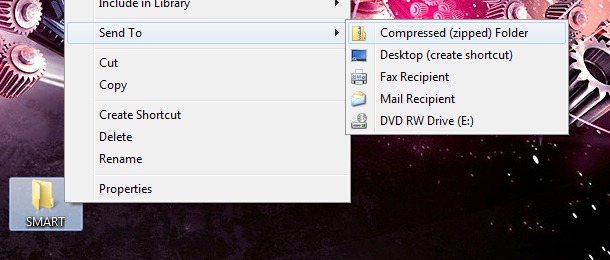
..aber wenn Halten Sie die Umschalttaste gedrückt während du gibst Klickrechte Sie werden feststellen, dass die Anzahl der Ziele, an die Sie die ausgewählte Datei oder den ausgewählten Ordner senden können, viel höher ist…
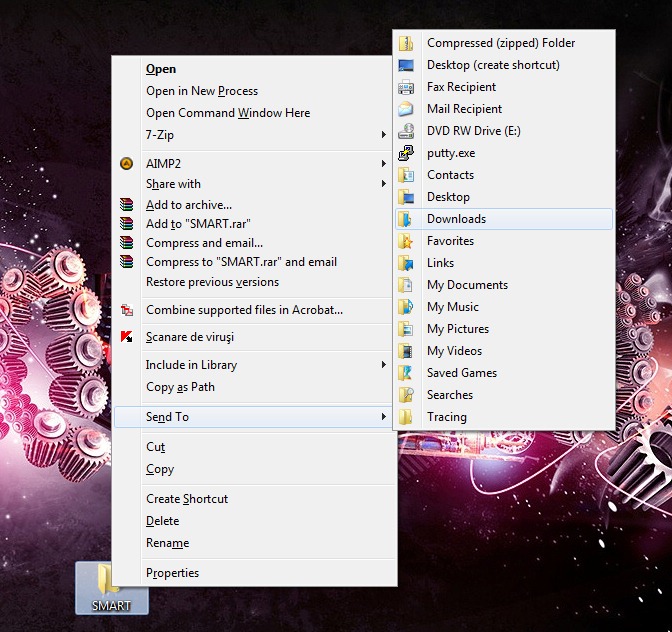
Ich verstehe nicht wirklich, wie ich den Ordner „SMART“ (in diesem Beispiel als Versuchskaninchen genommen) per Fax oder in putty.exe versenden könnte, aber wir müssen verstehen, dass sich Windows 7 derzeit in einer Beta-Entwicklungsphase befindet. :) :)
Ah ... und im Bild oben sehen Sie zwei neue Optionen, die mir erschienen, als ich die Kombination verwendete Umschalt + Rechtsklick.
Als Pfad kopieren - - Kopieren Sie den Standort (Weg) Datei oder Ordner pe-Festplatte. Im obigen Beispiel befindet sich der SMART-Ordner auf dem Desktop. Nachdem ich „Als Pfad kopieren“ angegeben habe, wurde es in meiner Zwischenablage gespeichert “W:BenutzerStealth-EinstellungenDesktopSMART”
In neuem Prozess öffnen – Öffnen Sie den Inhalt des Ordners in einem neuen Vorgang. (z. B. explorer.exe). Diese Neuheit ist sehr wichtig in Systemressourcenverwaltung.


Vielleicht interessieren Sie sich auch für...
