
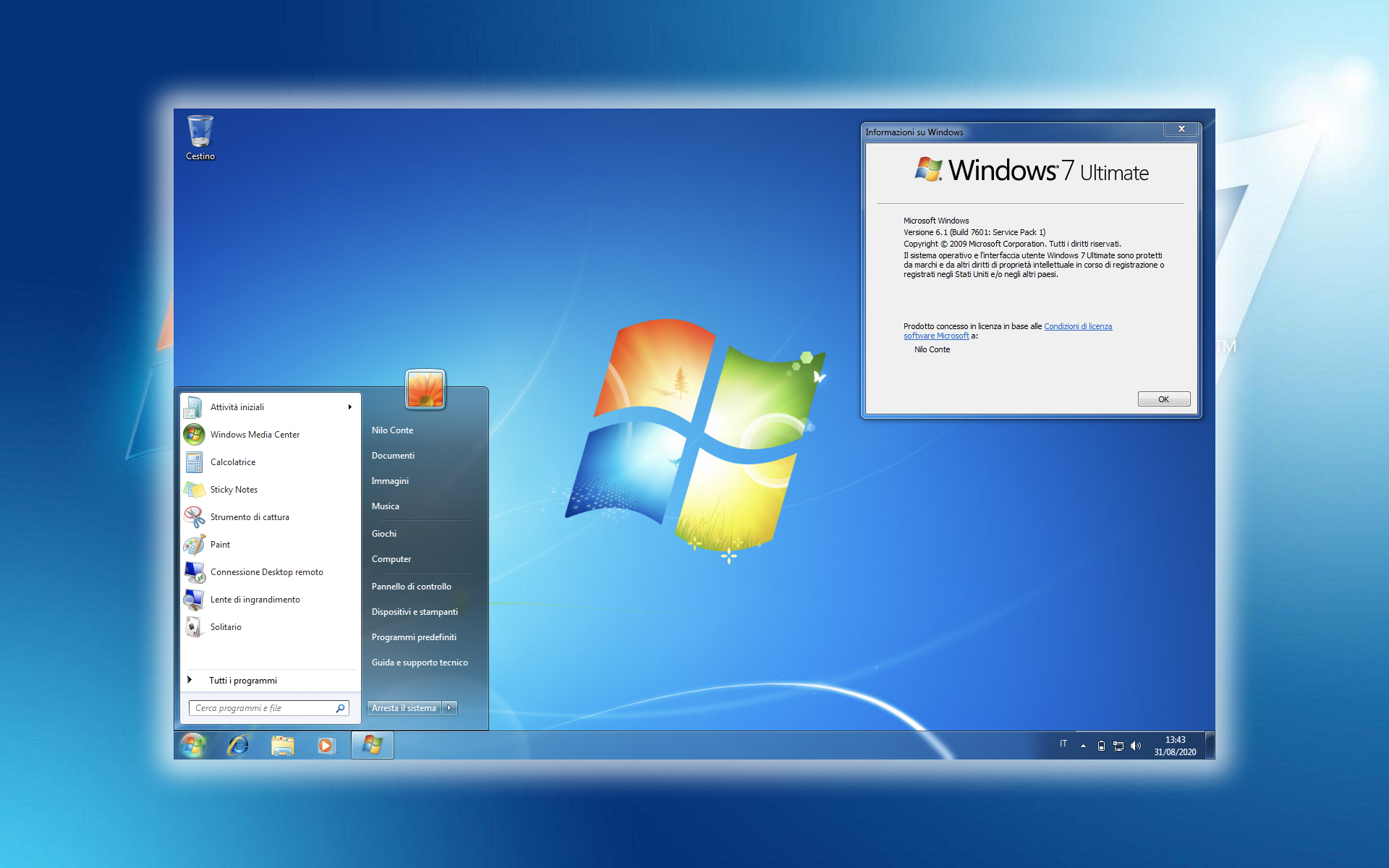

Le système d'exploitation Windows 7 présente de nombreuses nouveautés par rapport aux systèmes précédemment lancés par Microsoft (Windows XP & Windows Vista). Différences dans l'interface graphique, les fonctionnalités, la gestion des processus, etc.… Jusqu'à raccourcile sur goût les différences sont considérables. Dans Windows 7, Microsoft a décidé d'exploiter pleinement les combinaisons de touches et de mettre Ctrl-ul, Changementet ALTau travail.
En voici quelques-uns raccourcis clavier disponible sous Windows 7 :
Gagner + Flèche HAUT | Maximiser la fenêtre actuelle
Gagner + Flèche vers le bas | Si la fenêtre actuelle est agrandie, restaurez-la ; si la fenêtre actuelle est restaurée, réduisez-la
Gagner+Up | Agrandir la fenêtre
Gagner + Bas | Réduire la fenêtre
Gagner + Gauche | Accrocher la fenêtre à gauche
Gagner + Droite | Aligner la fenêtre à droite
Gagner+Maj+Gauche | Aller au moniteur de gauche
Gagner+Maj+Droite | Aller au moniteur droit
Gagner+Accueil | Réduire / Restaurer toutes les autres fenêtres
Gagner+T | Concentrez la première entrée de la barre des tâches, similaire à ALT + TAB
Gagner+Maj+T | Comme ci-dessus dans l'ordre inverse
Gagner+Espace | Jetez un œil au bureau
Gagner+G | Amenez les gadgets au sommet
Gagner+ [Nombre] | Lance l'application numérotée exécutée dans la Super barre
Gagner+P | Connecter des écrans à des ordinateurs et passer d'un moniteur simple à un double écran
Gagner+X | Centre de mobilité
Gagner + + | Zoomer et dézoomer sur Windows
Gagner + | Zoomer et dézoomer sur Windows
Alt+P | Afficher/masquer le volet d'aperçu dans l'Explorateur
Gagner + Tabulation | Sélecteur de tâches Windows Aero
Maj + Clic sur l'icône (Barre des tâches) | Ouvrir une nouvelle instance
Clic central sur l'icône (barre des tâches) | Ouvrir une nouvelle instance
Ctrl + Maj + Clic sur l'icône (Barre des tâches) | Ouvrir une nouvelle instance avec les privilèges d'administrateur
Maj + Droit | clic sur l'icône (barre des tâches) | Afficher le menu de la fenêtre (Restaurer / Réduire / Déplacer / etc)
Maj + Droite|clic sur l'icône groupée (Barre des tâches) | Menu avec Restaurer tout / Réduire tout / Fermer tout, etc.
Ctrl + Clic sur l'icône groupée | Parcourez les fenêtres (ou onglets) du groupe
Nous vous montrerons comment en début de mois personnaliser le menu "Envoyer à" dans Windows Vista. C'est l'option qui vous permet de copier/envoyer un fichier ou un dossier d'un endroit à un autre, par un simple clic à droite.
Capture d'écran « Envoyer vers » sous Windows Vista :
Comme vous pouvez le voir sur l'image ci-dessus, les destinations proposées dans Windows XP et Windows Vista ne sont pas très nombreuses. Même sous Windows 7, il n'y en aurait pas plus…
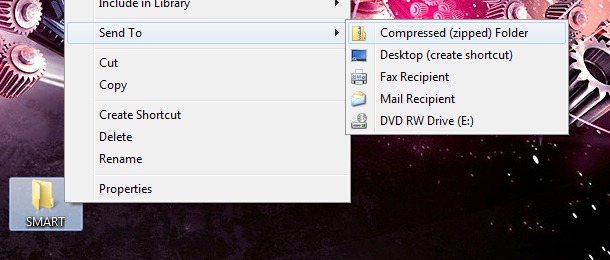
..dar daca tineti apasata tasta Shift pendant que tu donnes clic à droite sur le fichier/dossier, vous remarquerez que le nombre de destinations vers lesquelles vous pouvez envoyer le fichier ou le dossier que vous avez sélectionné est beaucoup plus élevé…
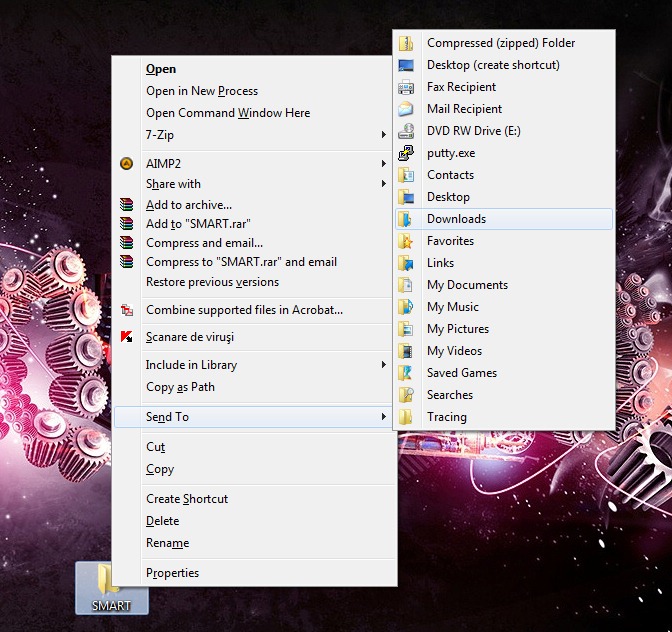
Je ne comprends pas trop comment je pourrais envoyer le dossier "SMART" (pris comme cobaye pour cet exemple) par fax ou dans putty.exe, mais il faut comprendre que Windows 7 est actuellement en phase de développement Beta. :)
Ah..et dans l'image ci-dessus vous pouvez voir deux nouvelles options qui me sont apparues lorsque j'ai utilisé la combinaison Maj + clic droit.
Copier comme chemin - Copiez l'emplacement (chemin) déposer ou un dossier disque dur. Dans le cas de l'exemple ci-dessus, le dossier SMART se trouve sur le bureau. Après avoir donné "Copier comme chemin", il a été enregistré dans mon presse-papiers “W:UtilisateursParamètres furtifsDesktopSMART”
Ouvrir dans un nouveau processus – Supprimer un dossier continu dans un nouveau processus. (par exemple explorer.exe). Cette nouveauté est très importante dans gestion des ressources système.


Vous pourriez également être intéressé par...
