


Bez względu na powód, dla którego użytkownik może mieć Windows chcieć wyłącz menu wyświetlane prawym przyciskiem myszy w Eksploratorze Windows, jest to możliwe za pomocą dwóch dość prostych metod (przynajmniej dla zaawansowanych użytkowników). Zaleca się jednak, aby przed zastosowaniem którejkolwiek z odpowiednich metod ją utworzyć Przywróć punkt, w przypadku, gdy A przywracanie systemu (ze względu na ewentualność jesień).
Jak aktywować lub dezaktywować menu kontekstowe (menu wyświetlane prawym przyciskiem myszy) w Eksploratorze Windows?
1. Pierwsza metoda jest ważna dla użytkowników, którzy korzystają Wersje Windowsa cu Edytor zasad grupy dołączony:
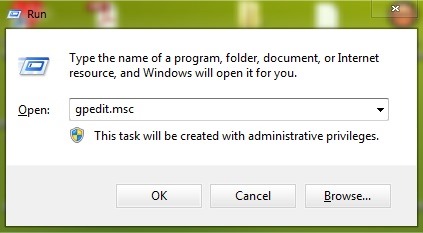
- Otwarte Uruchomić (Windows + R), jeśli testowano Gpedit.msc, potem daj Wchodzić otworzyć Edytor zasad grupy
- nawigowana kotka Konfiguracja użytkownika > Szablony administracyjne > Komponenty systemu Windows > Eksplorator Windows (Eksplorator plików dla użytkowników Windows 8/8.1)
- w prawym panelu zidentyfikuj wpis Usuń domyślne menu kontekstowe Eksploratora Windows i kliknij dwukrotnie (lub kliknij prawą > Redagować)
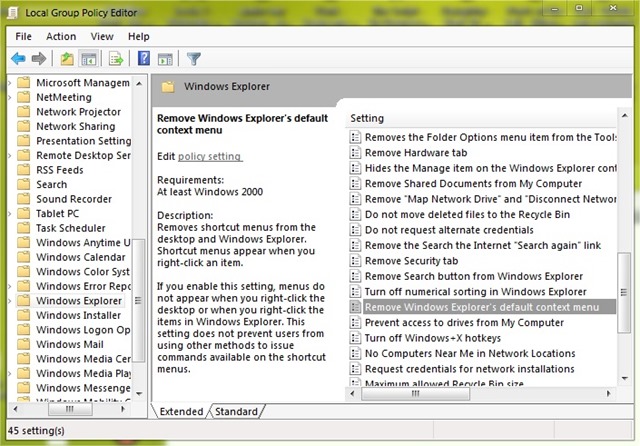
- w oknie ustawień wybierz Włączonynastępnie kliknij OK

- w celu ponownie aktywuj menu wyświetlane prawym przyciskiem myszy W Eksplorator Windows, wykonaj te same kroki, aby przejść do okna ustawień i wybrać Wyłączony Lub Nie skonfigurowane
2. Drugie podejście polega na modyfikacja rejestrów systemowych (Zaleca się utworzenie kopia zapasowa z nich wcześniej):
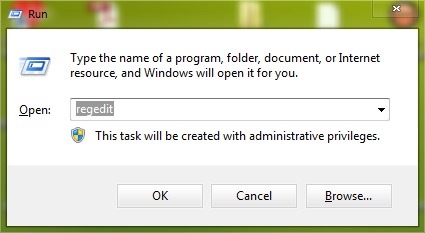
- Otwarte Uruchomić Jeśli smakujesz Regedit, potem daj Wchodzić otworzyć Redaktor rejestru
- Przejdź do klucza HKEY_CURRENT_USER\Software\Microsoft\Windows\CurrentVersion\Policies\Explorer (W Windows Vista I Windows 7 będziesz musiał stworzyć Odkrywca pod kluczem Zasady)
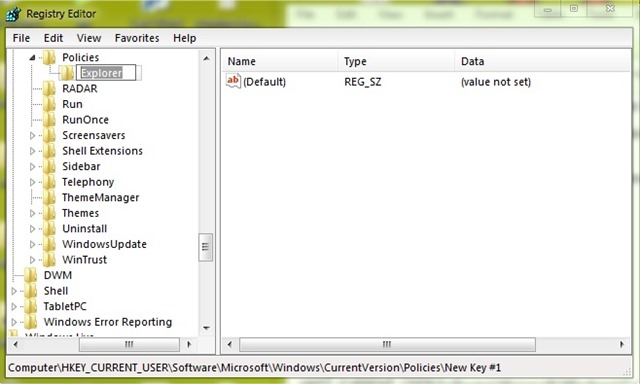
- w prawym panelu znajdź wpis DWORD Menu NoViewContext (należy to również utworzyć pod kluczem Odkrywca W Windows 7 I Windows Vista) i zmień jego wartość w 1 (kliknij wpis prawym przyciskiem myszy i wybierz Modyfikować)
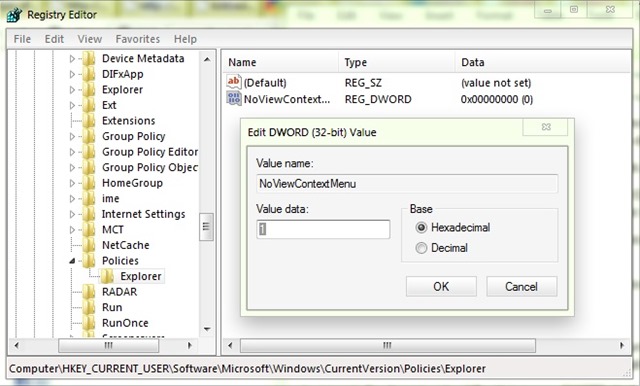
- Do reaktywacja menu kontekstowego, wróć do wejścia Menu kontekstowe NoView wartość 0
Sukces!
Ustawienia ukrycia – Jak wyłączyć & ponownie włącz menu kontekstowe (menu kontekstowe) w Eksploratorze plików systemu Windows 8


Może zainteresują Cię także...
