


Panel sterowania jest najważniejszym narzędziem w systemach operacyjnych Windows, za pomocą którego użytkownicy mają możliwość konfiguracji Ustawienia systemu w zależności od preferencji. Prostym sposobem wyświetlenia listy wszystkich elementów, które można skonfigurować w systemie Windows za pomocą Panelu sterowania, jest ustawienie ich widoku jako ikony (Małe ikony Lub Duże ikony) z menu rozwijanego wyświetlanego obok opcji Zobacz według (prawy górny róg, pod Szukaj).
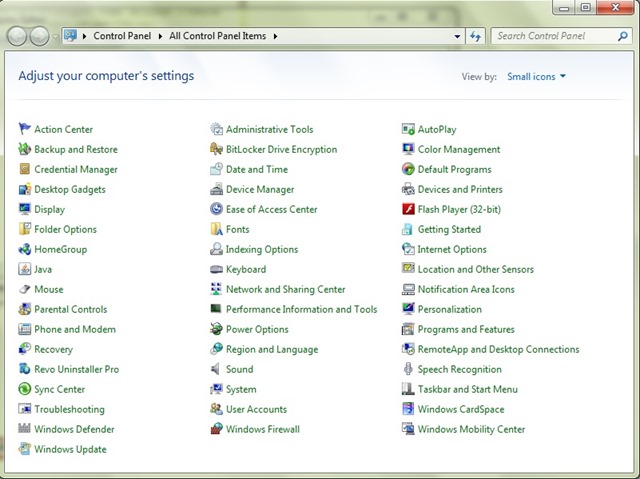
Najprawdopodobniej jednak, podobnie jak większość użytkowników systemu Windows, nie będziesz musiał korzystać z większości opcji wymienionych w Panelu sterowania, dlatego zaleca się ukryć przedmioty odpowiednio, przede wszystkim w celu zapewnienia, że nie będzie miał do nich dostępu żaden inny użytkownik komputeri, dlaczego nie, dać panel sterowania systemu w czystszy i bardziej uporządkowany sposób.
Jak możemy ukryć nieużywane elementy w Panelu sterowania w systemie Windows?
- Otwarte Redaktor rejestru (smak Regedit W Uruchomić I daj Wchodzić)
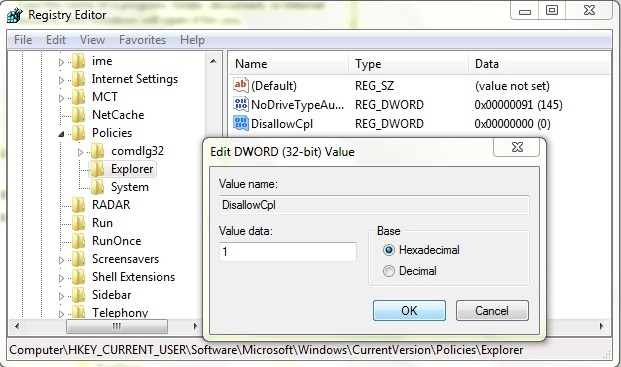
- nawigowana kotka HKEY_CURRENT_USER\Software\Microsoft\Windows\CurrentVersion\Policies\Explorer
- w prawym okienku utwórz wpis DWORD DisallowCpl któremu podasz wartość 1
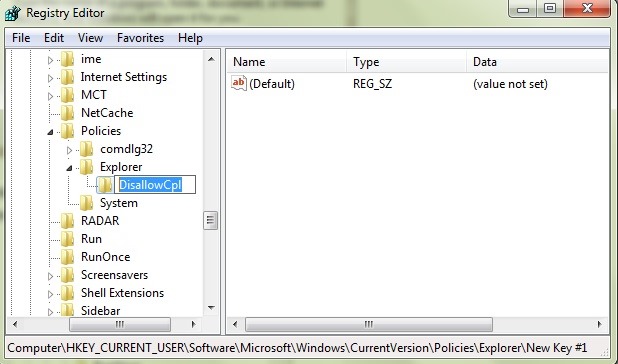
- następnie po lewej stronie kliknij prawym przyciskiem myszy klawisz Odkrywca i utwórz podklucz DisallowCpl (Wybierać Nowy > Klawisz)
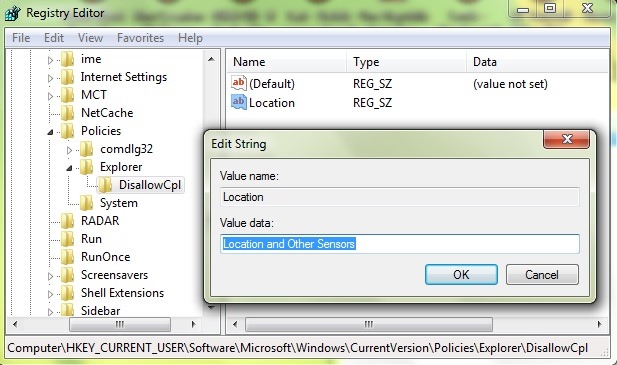
- zastąpić DisallowCplpo prawej stronie utwórz wpisy Smyczkowy dla każdego przedmiotu, który chcesz ukrywać w Panelu sterowania (np Rozpoznawanie mowy), które zmodyfikujesz wartość W dokładna nazwa odpowiednich elementów (jeśli chcesz ukryć element Lokalizacja i inne czujniki Z Panel sterowania, utwórz wpis String Lokalizacja pod kluczem DisallowCpl, a następnie nadaj temu wejściu wartość Lokalizacja i inne czujniki)
Po dokonaniu niezbędnych zmian w rejestry Do ukrywanie nieużywanych elementów w Panelu sterowania, zamknij regedit i podaj a zrestartuj system. Po ponownym uruchomieniu zauważysz, że lista elementów w Panelu sterowania będzie zawierać tylko te elementy, których używasz (lub do których Ty i inni użytkownicy chcecie mieć dostęp). Sukces!
Uwaga: Przed dokonaniem jakichkolwiek zmian w rejestrach systemowych utwórz ich kopię zapasową lub punkt przywracania systemu, aby uniknąć możliwych przykrych konsekwencji.
Ustawienia ukrycia – Jak ukryć elementy Panelu sterowania w systemie Windows


Może zainteresują Cię także...
