


Kontrollpanel är det viktigaste verktyget i operativsystem Windows, genom vilken användare har möjlighet att konfigurera systeminställningar beroende på preferenser. Ett enkelt sätt att lista alla objekt som kan konfigureras i Windows med hjälp av kontrollpanelen är att ställa in deras vy som ikoner (Små ikoner eller Stora ikoner) från rullgardinsmenyn som visas bredvid alternativet Visa efter (övre högra hörnet, sub Söka).
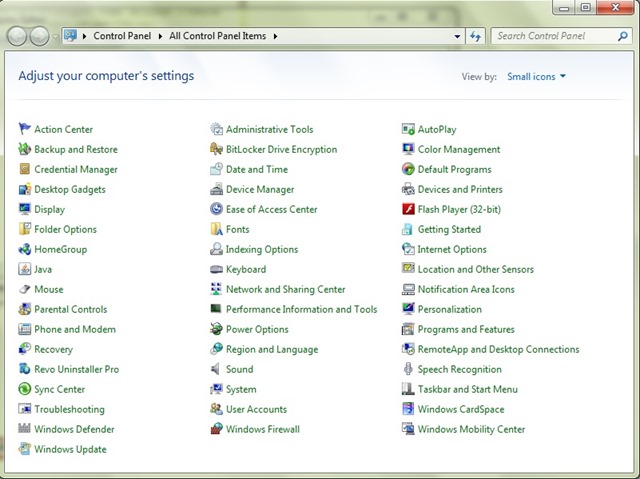
Med största sannolikhet behöver du dock, som de flesta Windows-användare, inte använda de flesta av de objekt som anges i kontrollpanelen, varför det rekommenderas att dölj föremålen respektive, först och främst för att säkerställa att de inte kommer att nås av någon annan användare av dator, och varför inte, att ge kontrollpanelen av systemet en renare och mer ordnad aspekt.
Hur kan vi dölja oanvända objekt från Kontrollpanelen i Windows?
- öppna Registerredaktör (smak regelbundet i Sikt Och ge Skriva in)
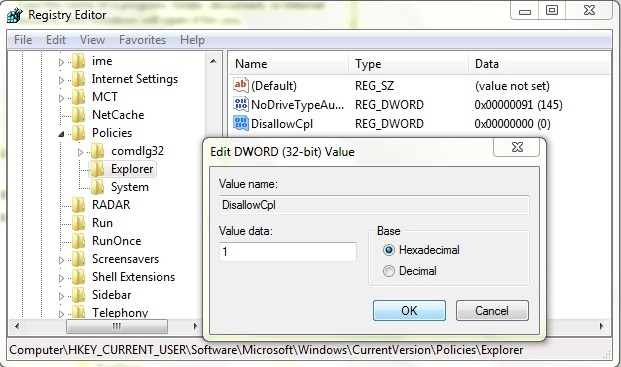
- Navigati catre HKEY_CURRENT_USERSoftwareMicrosoftWindowsCurrentVersionPoliciesExplorer
- i den högra rutan skapar du DWORD-posten DisallowCpl som du kommer att ge värdet till 1
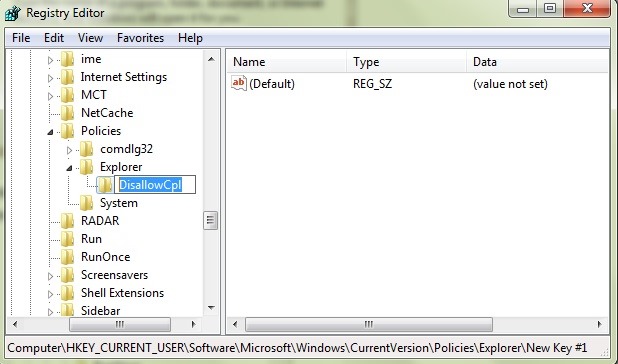
- högerklicka sedan på knappen på vänster sida Upptäcktsresande och skapa undernyckeln DisallowCpl (välja Ny > Nyckel)
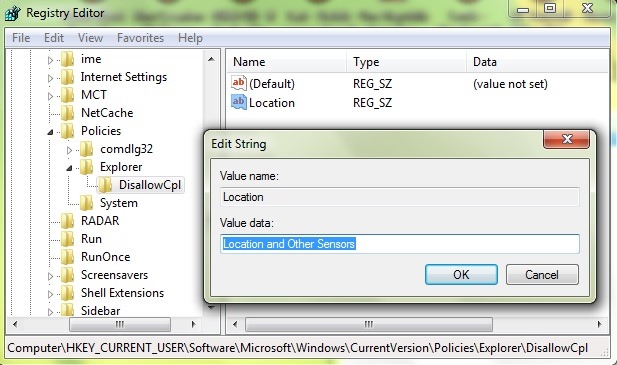
- sub DisallowCpl, på höger sida, skapa poster Sträng för varje föremål du vill ha dölja i kontrollpanelen (t.ex Taligenkänning), som du kommer att ändra värdet i det exakta namnet av respektive objekt (om du vill dölja objektet Plats och andra sensorer FRÅN Kontrollpanel, skapa String-posten Plats under nyckeln DisallowCpl, och ge den inmatningen värdet Plats och andra sensorer)
När du har gjort nödvändiga ändringar i register för dölja oanvända objekt från kontrollpanelen, stäng regedit och ge en starta om systemet. Efter omstarten kommer du att märka att listan över objekt i kontrollpanelen endast kommer att innehålla de objekt du använder (eller som du och andra användare vill ha tillgång till). Framgång!
Obs: Innan du gör några ändringar i systemregistren, skapa en säkerhetskopia av dem eller en återställningspunkt för systemet för att undvika eventuella obehagliga konsekvenser.
Stealth -inställningar – Hur man döljer kontrollpanelobjekt i Windows


Du kanske också är intresserad av...
