


System operacyjny X obejmują serię opcje dostępności dedykowany osobom z problemami wzroku lub słuchu. W wielu sytuacjach jednak duża część z nich wybór Mogę być pomocny dla innych utilizatori Mac. Na przykład, jeśli chcesz dokładniej sprawdzić pewne przedmiot-uri z ekranu (fragmenty zdjęć, ikony itp.), masz taką możliwość Brzęczenie co pozwala użytkownikom powiększyć część ekranu za pomocą skrót na klawiaturze lub przy pomocy gładzik.
Jak możemy powiększyć tylko niektóre części ekranu w systemie OS X?
- Otwarte Preferencje systemowe (z menu Jabłko) i kliknij Dostępność
- po lewej stronie otwartego okna wybierz Brzęczenie
- następnie po prawej stronie sprawdź opcje Aby powiększyć, użyj skrótów klawiaturowych I Aby powiększyć, użyj gestu przewijania z klawiszami modyfikującymi (ta opcja pozwala na użycie zoom przy pomocy A mysz lub al gładzik)
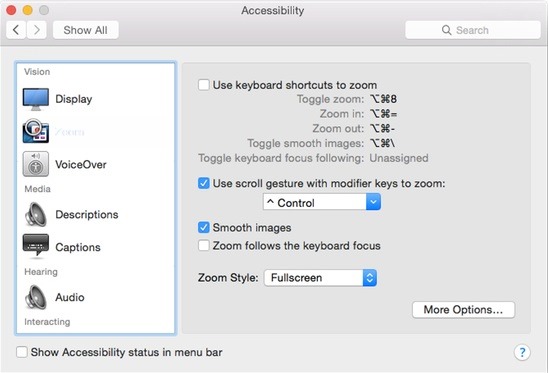
- aby wyświetlić powiększoną zawartość części ekranu bezpośrednio obok kursora myszy, obok opcji Styl powiększenia wybierz opcję Obraz w obrazie
Szybszy sposób uzyskania dostępu do opcji Brzęczenie W X używa kombinacji klawiszy Polecenie + Opcja + F5. Ten skrót otworzy plik a panelu dostępności w skrócie, gdzie możesz aktywować wybór do użytku zoom za pomocą klawiatury lub gładzika.
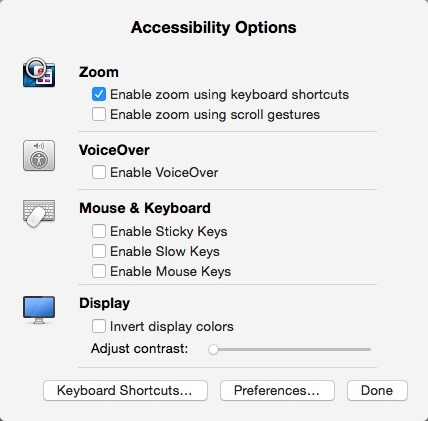
Używać: Jeśli chcesz użyj powiększenia za pomocą skrótów na klawiaturze, użyj kombinacji klawiszy Polecenie + Opcja + Równ (=) aby powiększyć wybraną część ekranu (powiększ) i użyj kombinacji klawiszy Polecenie + Opcja + Minus (-) dać pomniejsz.Jeśli chcesz użyć zoom-ul z pomocą mysz lub al gładzik, przytrzymaj klawisz Kontrola i używać Przewijanie dać powiększ Lub pomniejsz.
Ustawienia ukrycia – Jak używać zoomu do powiększania tylko części ekranu w systemie OS X


Może zainteresują Cię także...
