


O sistema operacional OS X include o serie de opções de acessibilidade dedicado a pessoas com problemas de visão ou audição. Em muitas situações, no entanto, uma grande parte destas escolha Posso ser útil para outras pessoas Usuários de Mac. Por exemplo, se você quiser examinar mais cuidadosamente certos item-uri da tela (porções de imagens, ícones etc), você tem a opção de Zoom que permite aos seus usuários ampliar uma parte da tela por meio de um atalho no teclado ou com a ajuda de trackpad.
Como podemos ampliar apenas certas partes da tela no OS X?
- abrir Preferências do sistema (No menu Apple) e clique em Acessibilidade
- no lado esquerdo da janela aberta, selecione Zoom
- então, à direita, verifique as opções Use atalhos de teclado para ampliar e Use o gesto de rolagem com teclas modificadoras para ampliar (esta opção permite a utilização o zoom com a ajuda de um rato ou tudo trackpad)
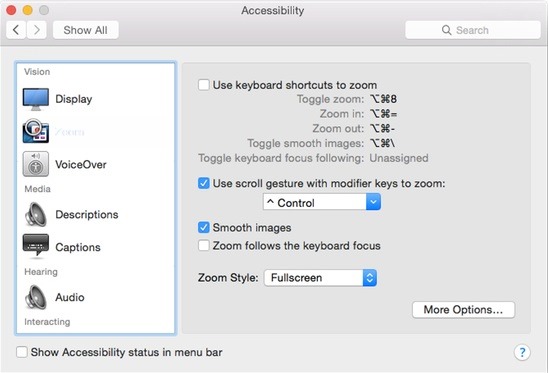
- para exibir o conteúdo ampliado de uma parte da tela imediatamente próxima ao cursor do mouse, ao lado de Zoom Style, selecione a opção Imagem em imagem
Uma maneira mais rápida de acessar a opção Zoom em OS X está usando a combinação de teclas Comando + Opção + F5. Este atalho abrirá um painel de acessibilidade em suma, onde você pode ativar escolha para uso o zoom usando o teclado ou trackpad.
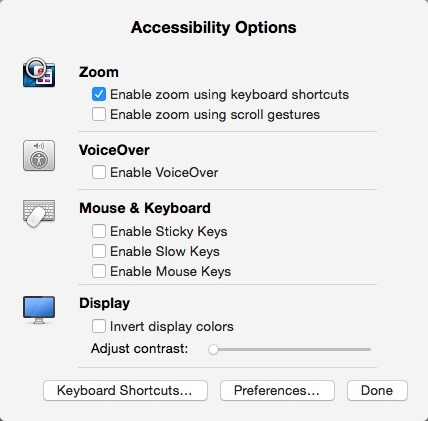
Usar: Se você quiser use o zoom usando os atalhos do teclado, use a combinação de teclas Comando + Opção + Egal (=) para ampliar a parte selecionada da tela (ampliar) e use a combinação de teclas Comando + Opção + Menos (-) para dar diminuir o zoom.Se você quiser usar zoom-ul com a ajuda o rato ou tudo trackpad, mantenha pressionada a tecla Controlar e usar Rolando para dar ampliar ou diminuir o zoom.
Configurações furtivas – Como usar o zoom para ampliar apenas partes da tela no OS X


Você também pode estar interessado em...
