


Il sistema operativo Il x include o serie de optiuni de accesibilitate dedicate persoanelor cu probleme de vedere sau de auz. In multe situatii insa, o mare parte dintre aceste scelta le pot fi de ajutor si celorlalti utilizatori Mac. De exemplu, daca doriti sa examinati mai cu atentie anumite articolo-uri de pe ecran (portiuni de poze, icone etc), aveti la indemana optiunea de Zoom care le permite userilor sa mareasca o portiune a ecranului per mezzo di a shortcut de pe tastatura o con l'aiuto di trackpad-ului.
Cum putem da zoom doar anumitor portiuni de ecran in OS X?
- aprire Preferenze di sistema (dal menù Mela) e fare clic su Accessibilità
- in partea stanga a ferestrei deschise, selectati Zoom
- apoi, in dreapta, bifati optiunile Use keyboard shortcuts to zoom E Use scroll gesture with modifier keys to zoom (aceasta optiune permite folosirea zoom-ului con l'aiuto di a topo o al trackpad-ului)
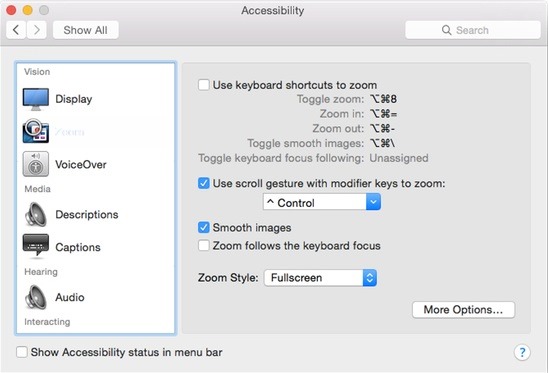
- pentru a afisa continutul marit al unei portiuni de ecran imediat langa cursorul mouse-ului, in dreptul la Zoom Style selectati optiunea Picture-in-picture
O modalitate mai rapida de a accesa optiunea Zoom In Il x este folosirea combinatiei de taste Command + Option + F5. Acest shortcut va deschide un panou de accesibilitate sumar, de unde puteti activa scelta per l'uso zoom-ului cu ajutorul tastaturii sau al trakpad-ului.
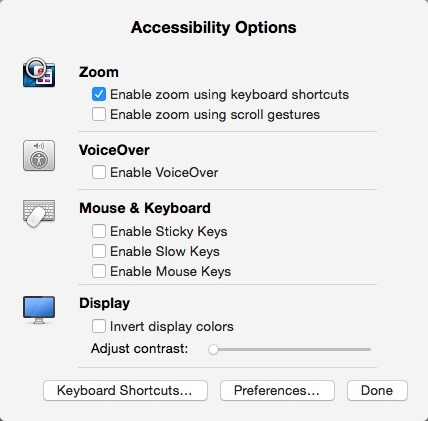
Utilizzo: Se lo desidera folositi zoom-ul cu ajutorul shortcut-urilor de pe tastatura, folositi combinatia de taste Command + Option + Egal (=) pentru a mari portiunea de ecran selectata (zoom in), si folositi combinatia de taste Command + Option + Minus (-) pentru a da zoom out.Daca doriti sa folositi zoom-ul con l'aiuto il topo o al trackpad-ului, tieni la chiave Controllare e utilizzare Scorrere dare zoom in O zoom out.
Impostazioni invisibili – How to use zoom to magnify only parts of screen in OS X


Potrebbe interessarti anche...
