


Czasami nawet odinstalowanie aplikacji W Windows może wymagać więcej czasu, niż jesteśmy skłonni mu poświęcić. Dlatego fakt, że musimy się w nim poruszać, może stać się irytujący Panel sterowania > Programy i funkcje > Odinstaluj program i zidentyfikować odpowiednią aplikację, aby móc się jej pozbyć.
Deinstalator menu To jest Darmowa użyteczność która przychodzi z pomocą tym, którzy do tego przywykli zainstaluj/zainstaluj ponownie/odinstaluj codziennie różne aplikacje, aby je przetestować (i nie tylko), umożliwiając UŻYTKOWNICY potem on odinstaluj lub napraw programy z prostym kliknij prawą.

Co potrafi MenuUninstaller?
Po instalowanie aplikacji, powoduje to umieszczenie w menu wyświetlanym po kliknięciu prawym przyciskiem myszy możliwość odinstalowania aplikacji który został kliknięty prawym przyciskiem myszy. W ten sposób możemy pozbyć się aplikacji, których nie chcemy, aby inni użytkownicy komputerów odkryli, lub aplikacji, które za darmo zajmują miejsce w dysku komputer.
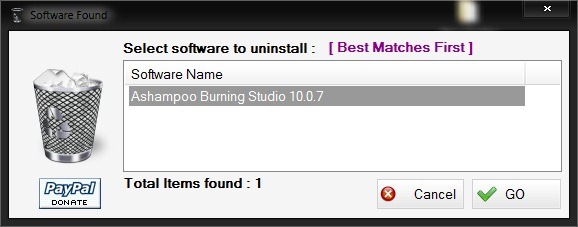
Dodatkowo, jeśli aplikacja, z której korzystamy dość często, zaczyna wykazywać oznaki zmęczenia (jesień), możemy to bardzo prosto naprawić odpowiednią aplikację również za pomocą MenuUninstaller.
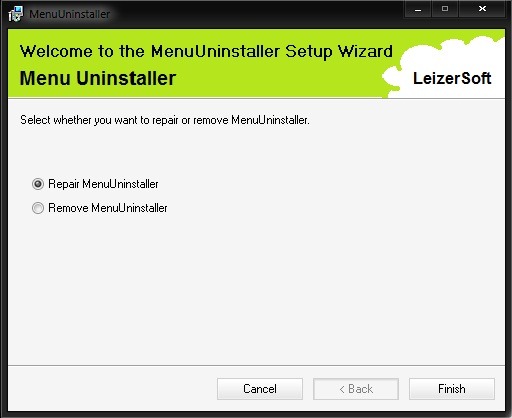
Uwaga: aplikacja jest kompatybilna z systemami Windows XP/Vista/7 w wersji 32- i 64-bitowej.
USTAWIENIA STALI – Jak odinstalować program za pomocą menu prawego przycisku myszy


Może zainteresują Cię także...
