


Uneori, chiar si dezinstalarea unei aplicatii dans Windows poate necesita mai mult timp decat suntem dispusi sa ii acordam. De aceea poate deveni iritant faptul ca trebuie sa navigam in Panneau de contrôle > Programmes et fonctionnalités > Désinstaller un programme si sa identificam aplicatia respectiva pentru a putea scapa de ea.
Menu Unistaller C'est O Utilité gratuite care vine in ajutorul celor care obisnuiesc sa instaleze/reinstaleze/dezinstaleze zilnic diverse aplicatii cu scopul de a le testa (si nu numai), permitand UTILISATEURS sai sa dezinstaleze sau sa repare programe cu un simplu clic à droite.

Ce stie sa faca MenuUninstaller?
Après installation de l'application, aceasta plaseaza in meniul de click dreapta optiunea de a dezinstala aplicatia pe care s-a dat click-dreapta. In felul acesta putem scapa mult mai repede de aplicatiile pe care nu dorim sa le descopere alti utilizatori ai computerului sau de aplicatiile care ocupa spatiul degeaba in ordinateur.
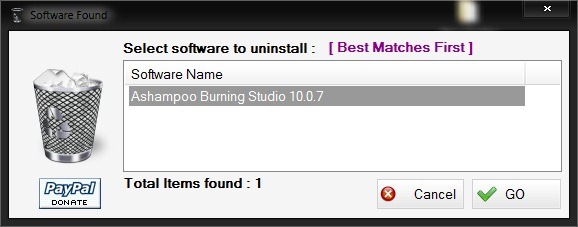
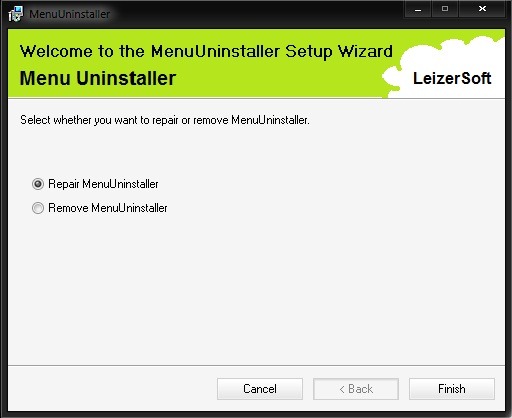
In plus, daca o aplicatie pe care o folosim destul de des incepe sa dea semne de oboseala (automne), putem foarte simplu sa reparam respectiva aplicatie tot cu ajutorul Menuon.
Nota: Aplicatia este compatibila cu Windows XP/Vista/7, 32 si 64 biti.
STEALTH SETTINGS – How to Uninstall a Program using Right-Click Menu


Vous pourriez également être intéressé par...
