


Kiedy o godz KOMPUTER Twój osobisty z Windows 8/8.1 inni użytkownicy oprócz Ciebie również mają dostęp (członkowie rodziny, przyjaciele lub współpracownicy), najprawdopodobniej nie chcesz, aby mogli MODYFIKACJA W akta Lub Rejestry systemowe. Aby temu zapobiec, najprościej byłoby zablokować dostęp do nich narzędzia do edycji A ustawienia systemowe Dostępne w Windows. Z tych narzędzia systemowe, prawdopodobnie najważniejsze jest Redaktor rejestru, dzięki któremu użytkownicy mogą zmiany w rejestrach systemowych z celem dostosować system lub dodać/wyłączyć niektóre CECHY z niego. Jednak zmiana rejestrów stanowi ryzyko dla systemu, do którego może prowadzić najmniejszy błąd lub nieuwaga jesień poważny i stracony czas (czasami o godz system zainstaluje się ponownie Lub utrata danych ważny). Jeśli chcesz chronić Windowsa takich ryzykownych interwencji innych użytkowników systemu, możesz ograniczyć dostęp do Edytora rejestru Postępowanie zgodnie z poniższymi instrukcjami.
Jak ograniczyć dostęp do Edytora rejestru (regedit) w Windows 8.1?
Aby zablokować dostęp innym użytkownikom systemu Redaktor rejestru dostępne są dwie metody: jedna przelotowa Lokalny edytor zasad grupy (dla systemów, na których to narzędzie jest dostępne), lub nawet poprzez Redaktor rejestru (druga metoda polega na utworzeniu pliku różne zastosowaniaW bez uprawnień administracyjnych, dla innych użytkowników systemu Windows, biorąc pod uwagę, że blokowanie ich dostępu do Regedit jest zrobiony z jednego konto administratora; jeśli pozostali użytkownicy będą mieli dostęp do konta administratora, będą mieli także dostęp do Edytora rejestru lub innych narzędzi systemowych).
1. Korzystanie z Edytora zasad grupy
- Otwarte Uruchomić (Windows + r) jeśli skosztowano Gpedit.msc, potem daj Wchodzić
- w lewym okienku przejdź do Konfiguracja użytkownika > Szablony administracyjne > System
- następnie w prawym panelu pod System, zidentyfikuj wpis Blokuj dostęp do narzędzi do edycji rejestru i kliknij go dwukrotnie
- w oknie ustawień odpowiedniego wpisu wybierz Włączony Następnie kliknij Stosować I OK
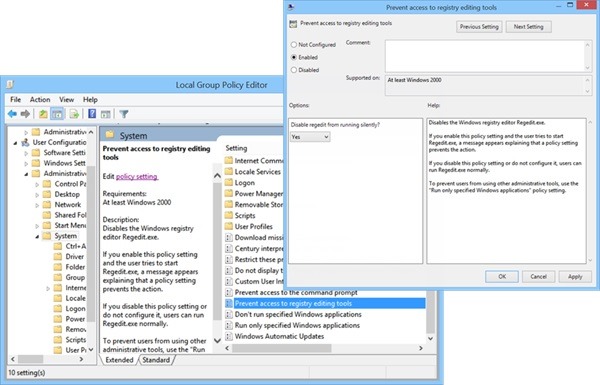
Pamiętaj, że ta metoda zablokuje wszystkim użytkownikom dostęp do Edytora rejestru, łącznie z Twoim dostępem (aby móc ponownie uzyskać dostęp Regedit, wykonaj powyższe kroki i wybierz Nie skonfigurowane Lub Wyłączony).
2. Korzystanie z Edytora rejestru
Jeśli Twoja wersja systemu Windows nu Dołącz Edytor zasad grupy lub chcesz móc z niego korzystać Narzędzie Edytor rejestru dalej, nawet po zablokowaniu dostępu do niego innym użytkownikom, użyj tej metody:
- Pierwszy zaloguj się na konto Administratora (lub użytkownika, jeśli ma uprawnienia administracyjne), a następnie otwórz go Uruchomić, smak Regedit I daj Wchodzić
- w lewym panelu przejdź do klawisza HKEY_CURRENT_USER\SOFTWARE\Microsoft\Windows\CurrentVersion\Policies\System
- w prawym panelu poniżej System, zidentyfikuj wpis DWORD Wyłącz narzędzia rejestru i zmień jego wartość z 0 W 1
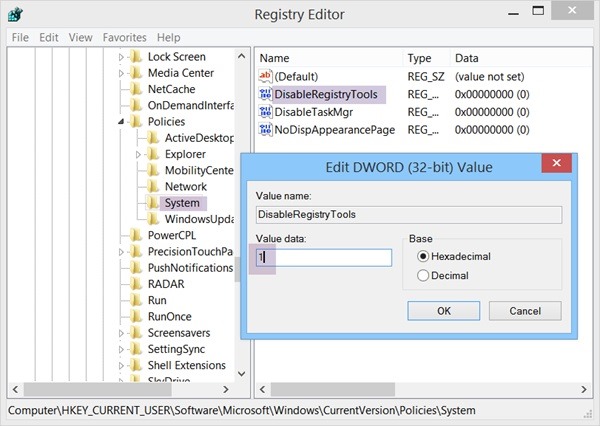
- Następnie zamknij rejestr Redaktor si eksmituj siebie z konta Administrator
Jeśli po wprowadzeniu tych zmian inni użytkownicy będą chcieli uzyskać dostęp do Edytora rejestru, zostanie wyświetlony komunikat z powitaniem Edytowanie rejestru zostało wyłączone przez administratora. Sukces!
Uwaga: Przed wprowadzeniem zmian w rejestrach systemowych utwórz ich kopię zapasową, aby zapobiec możliwym błędom systemu.
Ustawienia ukrycia – Ogranicz dostęp do Edytora rejestru w Windows 8/8.1


Może zainteresują Cię także...
