


Czasami, kiedy mamy na to ochotę usuwać, W przenosić lub SA przemianować I plik W System Windows, tak się składa, że taki otrzymaliśmy komunikat o błędzie, co informuje nas, że plik jest otwarty w formacie a program który też działa nie można modyfikować z różnych innych powodów (Windows nie pozwala modyfikacja lub Usuwanie plik blokowany przez program, w którym jest otwierany). Problem w tym, że w niektórych przypadkach nie można zidentyfikować aplikacji który blokuje określony plik lub pozostaje zablokowany przez proces który wbiega tło ponieważ program, który rozpoczął proces, nie był zakończone/zamknięte we właściwy sposób.
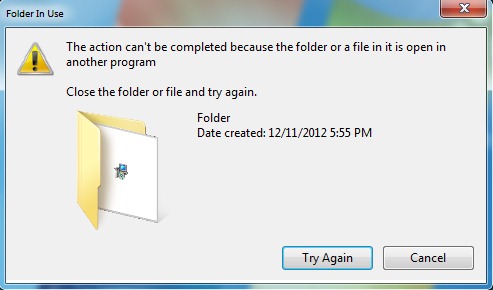
Jak możemy odblokować plik w systemie Windows, aby móc zmienić jego nazwę, przenieść lub usunąć?
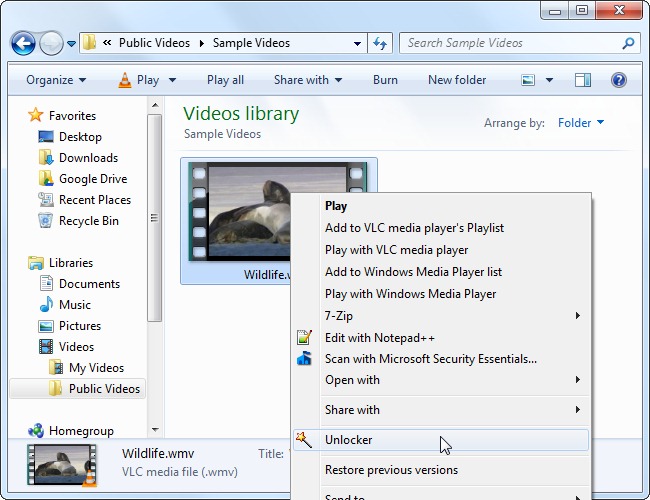
1. Pierwsza metoda polega na użyciu a pożytek, po imieniu Odblokowujący, dzięki którym użytkownicy mogą odblokuj pliki, które nie pozwalają na modyfikację. Po instalacji Narzędzia, kliknij zablokowany plik prawym przyciskiem myszy i wybierz Odblokowujący Z wyświetlonego menu.
Lista procesy który blokuje plik, a użytkownik może tak wybrać zakończyć procesy odpowiednio lub do odblokuj plik bez kończenia procesów, które go używają (pamiętaj, że możliwe jest, że niektóre jesień jeśli wymagają tego odpowiednie procesy wyłączny dostęp do zablokowanego pliku).
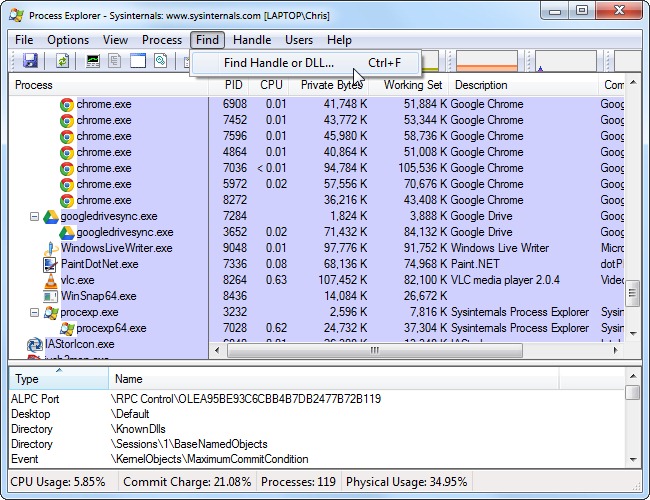
2. Druga metoda wymaga użycia innej narzędzie, mianowicie Eksplorator procesów. Trzeba z tym biegać Przywileje administratora (możesz to zrobić bezpośrednio z aplikacji, klikając na Plik w lewym górnym rogu, a następnie wybierz Pokaż szczegóły wszystkich procesów), a następnie kliknij opcję Znajdować i jest wybrany Znajdź uchwyt lub bibliotekę DLL Z wyświetlonego menu.
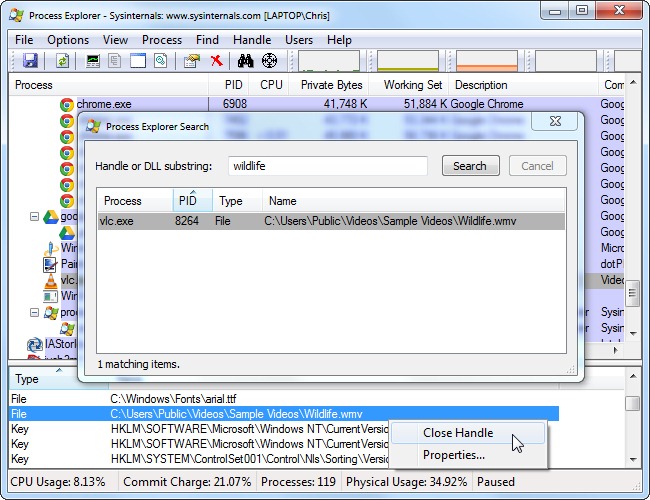
W otwartym oknie wpisz nazwę blokowanego pliku, a następnie wybierz proces, który go blokuje. To będzie wybierz automatycznie i plik zablokowany w głównym oknie narzędzia.
W głównym oknie Process Explorer kliknij zablokowany plik prawym przyciskiem myszy i wybierz Zamknij uchwyt Z wyświetlonego menu.
Następnie usuń, zmień nazwę lub przenieś ten plik.
3. Ostatnia metoda, która nie wymaga żadnej interwencji Aplikacje stron trzecichi do którego zwraca się większość użytkowników, to ponowne uruchomienie komputera. Po ponownym uruchomieniu pliki, których nie można było zmodyfikować, zostaną odblokowane, z wyjątkiem plików zablokowanych przez procesy rozpoczynające się od uruchomienie systemu (w takim przypadku jest to zalecane obszar rozruchowy w Tryb awaryjny systemu, aby móc modyfikować odpowiednie pliki).
Uwaga: Odblokowanie i usunięcie niektórych plików może spowodować błędy w niektórych uruchomionych programach. Zaleca się nie odblokowywać, modyfikować ani usuwać plików, które powinny pozostać zablokowane, w tym plików systemowych Windows.
Ustawienia ukrycia – Jak usunąć, przenieść lub przywrócić zablokowany plik w systemie Windows


Może zainteresują Cię także...
