


Dažreiz, kad mēs to vēlamies dzēst, iekšā kustēties vai Sa pārdēvēt un fails A Windows sistēma, mēs tādu saņemam kļūdas ziņojums, kas informē mūs, ka fails ir atvērts a programma kas darbojas vai nu nevar modificēt dažādu citu iemeslu dēļ (Windows neļauj modifikācija vai Dzēšana fails, ko bloķē programma, kurā tas tiek atvērts). Problēma ir tā, ka dažos gadījumos pieteikumu nevar identificēt kas bloķē noteiktu failu, vai arī tas paliek bloķēts process kas ieskrien izcelšanās jo programma, kas sāka procesu, nebija pabeigts/slēgts pareizā veidā.
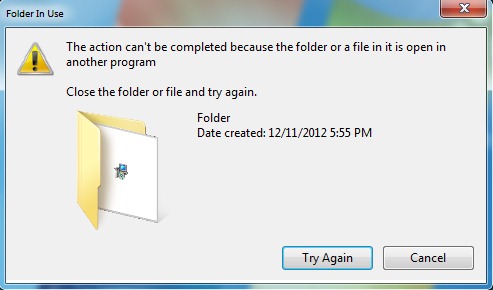
Kā mēs varam atbloķēt failu sistēmā Windows, lai varētu to pārdēvēt, pārvietot vai dzēst?
1. Pirmā metode ir izmantot a lietderība, pēc vārda Atbloķētājs, ar kuru lietotāji var atbloķējiet failus, kas neļauj mainīt. Pēc uzstādīšanas Instruments, ar peles labo pogu noklikšķiniet uz bloķētā faila un atlasiet Atbloķētājs no parādītās izvēlnes.
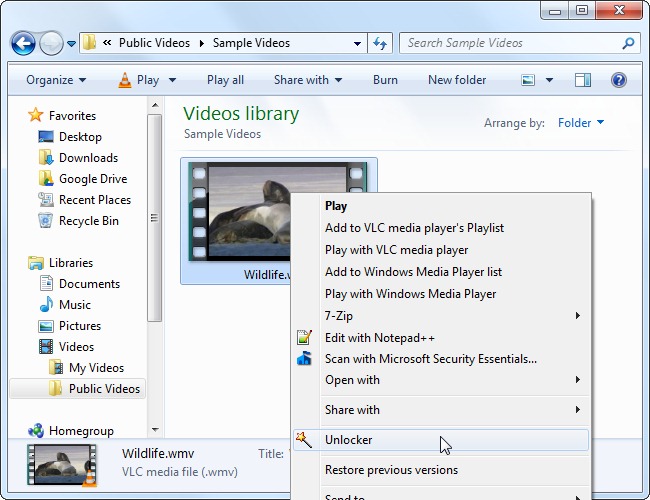
Saraksts ar procesi kas bloķē failu, un lietotājs var izvēlēties pabeigt procesus attiecīgi vai uz atbloķējiet failu nebeidzot procesus, kas to izmanto (atcerieties, ka ir iespējams, ka daži krišana ja to prasa attiecīgie procesi ekskluzīva piekļuve uz bloķēto failu).
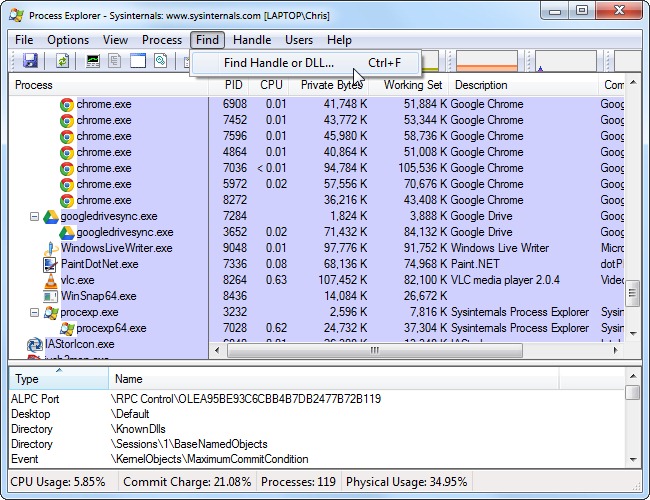
2. Otrā metode prasa izmantot citu instruments, proti Process Explorer. Ar to ir jāskrien Administratora privilēģijas (to var izdarīt tieši no lietojumprogrammas, noklikšķinot uz Fails augšējā kreisajā stūrī, pēc tam atlasot Rādīt visu procesu informāciju), pēc tam noklikšķiniet uz opcijas Atrast un ir atlasīts Atrodiet rokturi vai DLL no parādītās izvēlnes.
Atvērtajā logā ierakstiet bloķētā faila nosaukumu un pēc tam atlasiet procesu, kas to bloķē. Šis būs atlasīt automātiski un fails, kas ir bloķēts utilītas galvenajā logā.
Process Explorer galvenajā logā ar peles labo pogu noklikšķiniet uz bloķētā faila un atlasiet Aizveriet rokturi no parādītās izvēlnes.
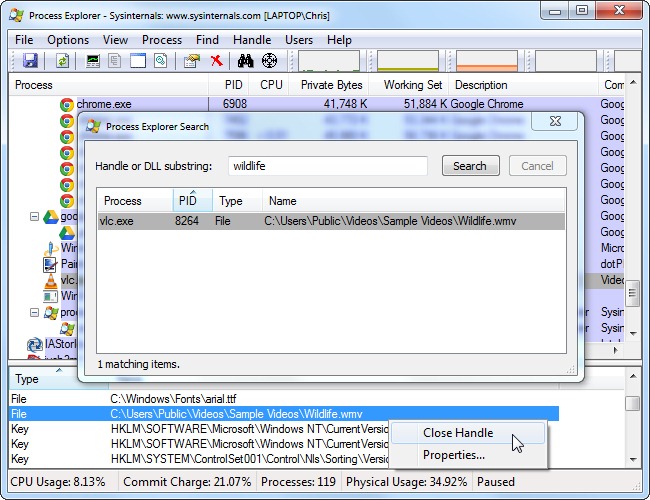
Pēc tam izdzēsiet, pārdēvējiet vai pārvietojiet šo failu.
3. Pēdējā metode, kurai nav nepieciešama neviena iejaukšanās Trešās puses lietojumprogrammas, un kuru lielākā daļa lietotāju vēršas, ir restartējot datoru. Pēc restartēšanas tiks atbloķēti faili, kurus nevarēja modificēt, izņemot failus, kurus bloķē procesi, kas sākas plkst. sistēmas palaišana (tādā gadījumā ieteicams bootarea iekšā Drošais režīms no sistēmas, lai varētu modificēt attiecīgos failus).
Piezīme. Dažu failu atbloķēšana un dzēšana var izraisīt kļūdas dažās darbojošās programmās. Nav ieteicams atbloķēt, modificēt un nedzēst failus, kuriem vajadzētu palikt bloķētiem, tostarp Windows sistēmas failus.
Slepenie iestatījumi - Kā izdzēst, pārvietot vai atjaunot bloķētu failu sistēmā Windows


Iespējams, jūs interesē arī...
