


Safari to jest przeglądarkę internetową opracowany przez Jabłko i obecny na wszystkich urządzenietelefony komórkowe z systemem iOS (iPhone, iPad I iPoda Touch), ale także na urządzeniach z systemem operacyjnym OS X (iMac, MacBook Pro, MacBook Air)
Wraz ze startem iOS 9firma Apple wprowadziła nową funkcję w przeglądarce internetowej Safari. Możliwość szukaj słów, znaków lub fraz na stronie internetowej otwartej za pomocą Safari pe iPhone, iPad Lub iPoda Touch.
Jak wyszukiwać słowa lub frazy na stronie otwartej w przeglądarce Safari w systemie iOS 9
1. Na początek oczywiście będziemy musieli otworzyć aplikację Safari i uzyskać dostęp do strony internetowej, w której treści możemy wyszukać interesujące nas słowa.
2. Na otwartej stronie przejdź do paska adresu internetowego u góry i wpisz interesujące nas słowo. Dla naszego przykładu otworzyliśmy stronę “stealthsettings.com” i szukaliśmy słów w jego treści “Sustawienia zdrowia“.

3. Aplikacja Safari pokaże nam trzy grupy wyszukiwania. Szukaj z sugestiami w Google, szukaj według słów w zakładkach i historii, a w trzeciej grupie jest szukaj na stronie.
Więc kliknij Znajdować “ustawienia ukrywania się” pod opcją “Na tej stronie (2 dopasowania)” i zostaniemy przeniesieni bezpośrednio do wyszukiwanego słowa.
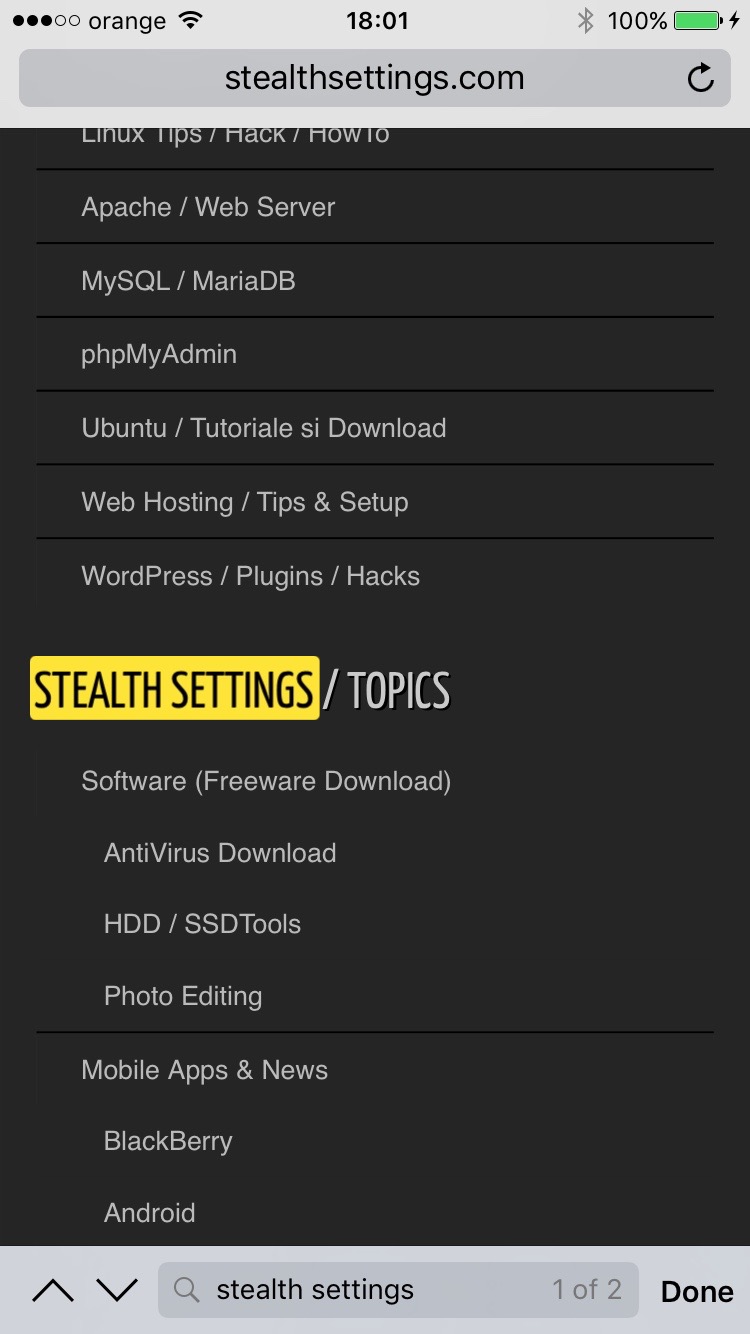
Jeśli szukane słowo/słowa powtarza się kilka razy na tej samej stronie, nawiguj za pomocą strzałek “w górę” / “w dół” na dole przeglądarki Safari.


Może zainteresują Cię także...
