


O opção que, pessoalmente, sempre considerei que não faria mal existir no mod padrão em Windows é possível que seu usuário copie rápido (se necessário) na área de transferência o caminho (caminho) para uma pasta ou arquivo. Claro, é possível copie o caminho de uma pasta DE Bara de Adrese DE Windows Explorer, e no caso de um arquivo, ele deve ser adicionado manual, para o caminho da pasta onde o respectivo arquivo está localizado e Nomes para ele (novamente o nome de um arquivo não pode ser copiado sem que (o nome) seja o primeiro selecionar/destacar).
Cópia de caminho É o Aplicação gratuita que permite aos usuários do Windows copie rapidamente para a área de transferência o caminho para uma pasta ou arquivo diretamente de o menu de clique-certo (Menu de contexto), para que os usuários não precisem mais selecionar o caminho para ele na barra de endereço do Windows Explorer. Após a instalação, o aplicativo se integra ao Menu de contextoe os usuários poderão copie o nome de uma pasta/arquivo ou o caminho para ele com um simples clique-certo.
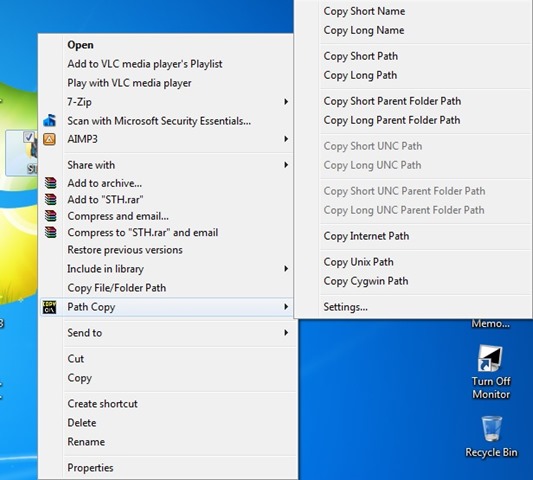
Além disso, Cópia de caminho inclui alguns copiar comandos um pouco mais avançado, a saber:
- Copiar nome abreviado
- Copiar nome longo
- Copiar caminho curto
- Copiar caminho longo
- Copiar caminho curto da pasta pai
- Copiar caminho longo da pasta pai
- Copiar caminho UNC curto
- Copiar caminho UNC longo
- Copiar caminho curto da pasta pai UNC
- Copiar caminho longo da pasta pai UNC
- Copiar caminho da Internet
- Copiar caminho Unix
- Copiar caminho Cygwin
Atunci cand utilizatorul selecteaza una dintre comenzile enumerate mai sus, o conteúdo que está relacionado ao respectivo comando é copiado para área de transferência e pode ser DE SOLDA imediatamente (colar) em um documento, arquivo de texto, pedido, etc.
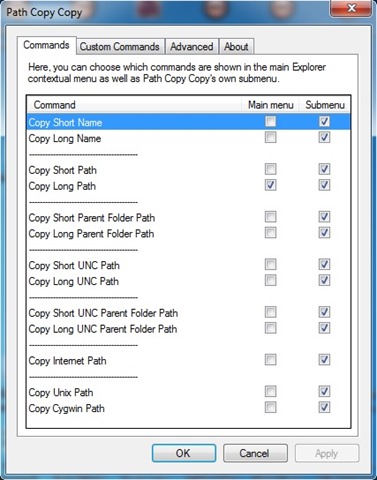
Se os comandos mostrados acima forem muito elaborados para você (provavelmente a maioria dos usuários só precisará das opções para copiar o caminho para a pasta/arquivo ou Nomes disso), você pode esconder alguns deles (de acordo com a preferência) acessando Configurações DE Menu de contexto (Cópia do caminho > Configurações), apoi tab-ul Comandos (desmarque os comandos que você não precisa).
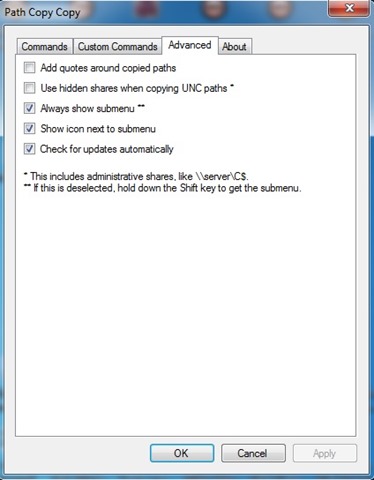
Além disso, se você precisar adicionar pedidos personalizados você pode fazer isso na guia Comandos personalizados, e para configurações adicionais (como adicionar aspas ao caminho copiado) acesse a aba Avançado.
Nota: Aplicativo compatível com Windows XP, Windows Vista, Windows 7 e Windows 8/8.1
Configurações furtivas – Como copiar rapidamente o caminho para um arquivo/pasta no Windows


Você também pode estar interessado em...

Um pensamento em “Como podemos copiar rapidamente o caminho para um arquivo ou pasta no Windows”
Depois de instalá-lo, por que ele não quer colar?…
eu fico confuso