


o オプション 個人的には、MOD に存在していても問題ないと常に考えていました。 デフォルト で Windows そのユーザーが 速くコピーする (必要な場合) クリップボードに 道 (パス)) フォルダに または ファイル。もちろん、それは可能です フォルダーのパスをコピーする から アドレーゼの棺 から Windowsエクスプローラーファイルの場合は追加する必要があります マニュアル、それぞれのファイルが配置されているフォルダーのパス、および 名前 彼に(またしても) ファイルの名前 それ(名前)が最初になければコピーできません 選択/強調表示)。
パスのコピー コピー それはoです 無料アプリケーション これにより、Windows ユーザーは次のことが可能になります。 すぐにクリップボードにコピーする から直接フォルダーまたはファイルへのパス クリックライトメニュー (コンテキストメニュー)、ユーザーは Windows エクスプローラーのアドレス バーからそのパスへのパスを選択する必要がなくなります。インストール後、アプリケーションは次のように統合されます。 コンテキストメニュー、ユーザーは次のことができるようになります。 フォルダー/ファイルの名前をコピーします または 道 彼に簡単な言葉で クリック右。
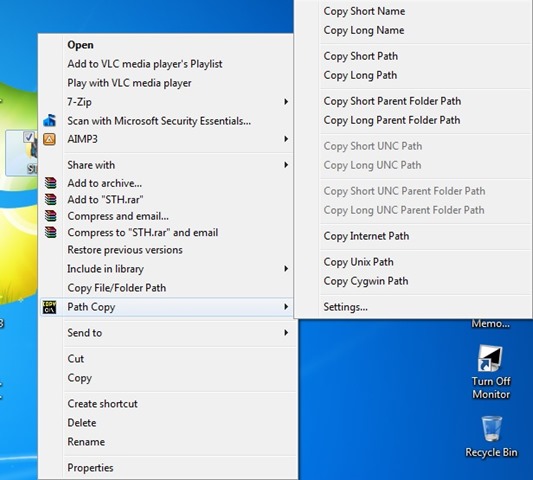
プラスでは、 パスのコピー コピー 一部を含む コピーコマンド もう少し高度なもの、つまり:
- 短い名前をコピー
- 長い名前をコピーする
- ショートパスをコピー
- 長いパスをコピーする
- 短い親フォルダーのパスをコピー
- 長い親フォルダーのパスをコピーする
- 短い UNC パスをコピーする
- 長い UNC パスをコピーする
- 短い UNC 親フォルダー パスをコピー
- 長い UNC 親フォルダー パスをコピーする
- インターネットパスをコピーする
- Unix パスのコピー
- Cygwin パスをコピー
ユーザーが上記のコマンドのいずれかを選択すると、 コンテンツ それぞれのコマンドに関連するものがコピーされます クリップボード そしてそれは可能です はんだ付け すぐに (ペースト) ドキュメント、テキスト ファイル、注文などに含まれます。
上記のコマンドが複雑すぎる場合 (おそらくほとんどのユーザーはオプションのみを必要とします) フォルダー/ファイルへのパスをコピーするには または 名前 それの)、できます 隠れる それらの一部は (好みに応じて) アクセスして 設定 から コンテキストメニュー (パスのコピー > 設定)、次にタブ コマンド (コマンドのチェックを外します それは必要ありません)。
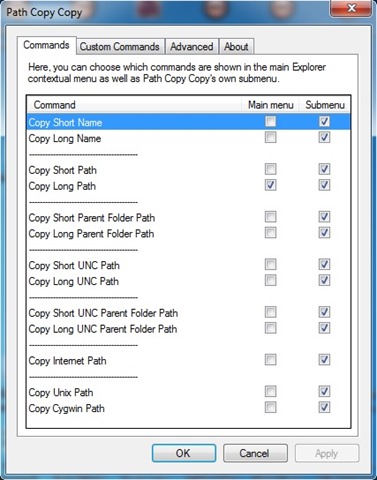
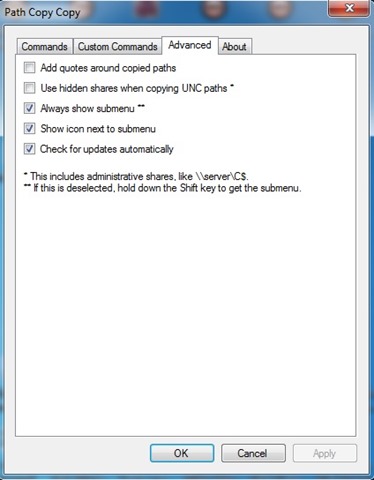
また、必要な場合は、 カスタムオーダーを追加する タブから実行できます カスタムコマンド、そしてのために 追加設定 (コピーしたパスに引用符を追加するなど) タブにアクセスします 高度な。
注: Windows XP、Windows Vista、Windows 7、および Windows 8/8.1 と互換性のあるアプリケーション
ステルス設定 – Windows でファイル/フォルダーへのパスをすばやくコピーする方法


あなたも興味があるかもしれません...

一つの考え “Windowsのファイルまたはフォルダーにパス(パス)をすばやくコピーするにはどうすればよいですか”
インストールした後、ペーストしたくないのはなぜですか?…
混乱してしまう