


Cada Usuário do Windows personaliza COMPUTADOR da doação como ele achar adequado, mesmo que seja apenas tema do sistema operacional ou alterações de projeto e software que requer algum conhecimento mais avançado sobre Windows (para fazer as alterações manualmente) ou usando terceiros Aplicações.
Como podemos personalizar a tela Ctrl+Alt+Del?
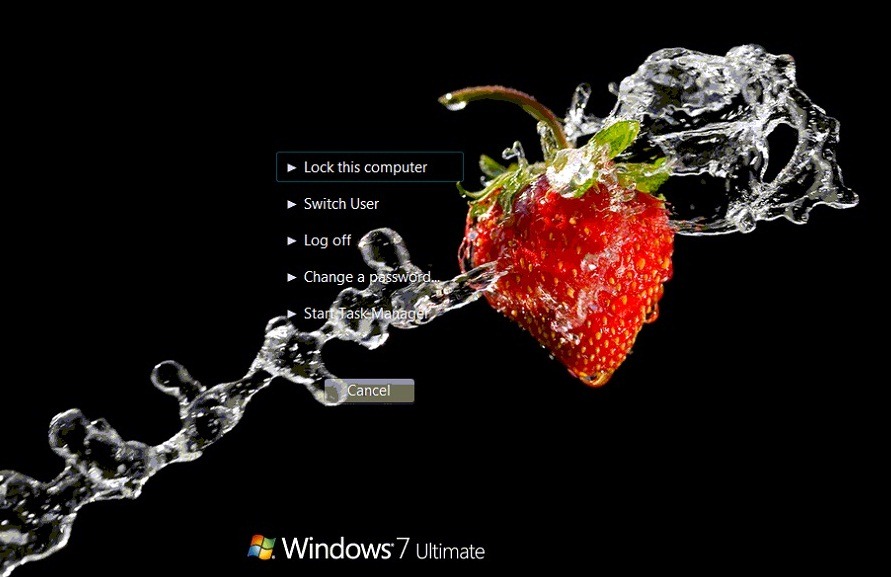
Se você é Usuário do Windows 7 E você quer personalizar tela Ctrl+Alt+Del deste sistema operacional (tela que abre quando usamos Combinação de teclas Ctrl+Alt+Del), você pode fazer isso de Editor de políticas de grupo local (válido apenas para Usuários do Windows 7 Professional, Windows 7 Ultimate ou Windows 7 Enterprise; Starter do Windows 7 e Windows 7 Home Premium não possui esse utilitário), de Editor de registro ou muito mais rápido (e sem riscos) usando Ajustar ferramenta de opções Ctrl + Alt + Del.
Ajustar ferramenta de opções Ctrl + Alt + Del É o aplicativo pequenino também portátil (não requer instalação) que ajuda os usuários do Windows 7 a alterar tela Ctrl+Alt+Del adicionando ou removendo algumas opções.
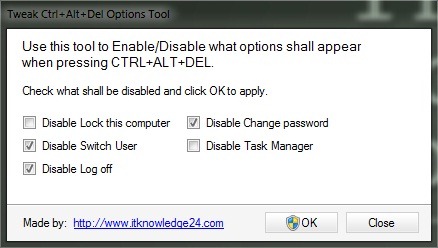
Por exemplo, se você não deseja que a opção de alterar o usuário seja exibida na tela Ctrl+Alt+Del (Switch User), a opção de desconectar o usuário atual (Sair) e a opção de alterar senhas de usuário (Alterar uma senha) você só precisa abrir a ferramenta de opções Tweak Ctrl+Alt+Del e sa verificar comandos que desabilitam essas opções. Em seguida, clique em OK e feche o aplicativo. A tela Ctrl+Alt+Del ficará assim:
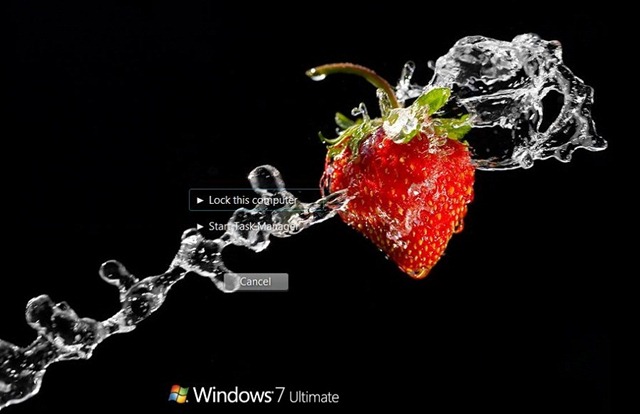
Se você quiser reexibir opções canceladas, abra o aplicativo e desmarque os comandos de desabilitação.
Se não quiser usar um aplicativo para modificar a tela Ctrl+Alt+Del, você pode desativar as opções manual DE Editor de políticas de grupo local (para abri-lo digite Gpedit.msc em Search-ul DE Iniciar o menu E dar Digitar). Catre de navegação Configuração do usuário > Modelos administrativos > Sistema > Ctrl+Alt+Del Opções (painel esquerdo).
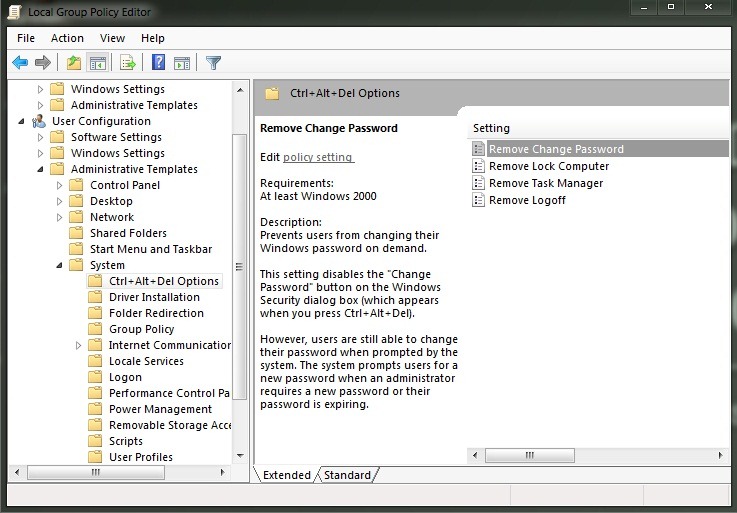
Em seguida, clique duas vezes em qualquer um deles CONFIGURAÇÕES da direita para ativá-lo (selecione Habilitado e clique em OK). Para desativar, clique duas vezes na configuração novamente e selecione Não configurado ou Desabilitado)
Nota: A ferramenta de opções Tweak Ctrl+Alt+Del também é compatível com o Windows Vista (não funciona no XP).
Configurações furtivas – Desative ou ative as opções de tela Ctrl+Alt+Del no Windows 7


Você também pode estar interessado em...
