


Každý uživatel Windows přizpůsobí POČÍTAČ z nadání jak uzná za vhodné, i když jde jen o téma operačního systému nebo změny design a software což vyžaduje pokročilejší znalosti Windows (pro provedení změn ručně) nebo pomocí třetích stran Aplikace.
Jak můžeme přizpůsobit obrazovku Ctrl+Alt+Del?
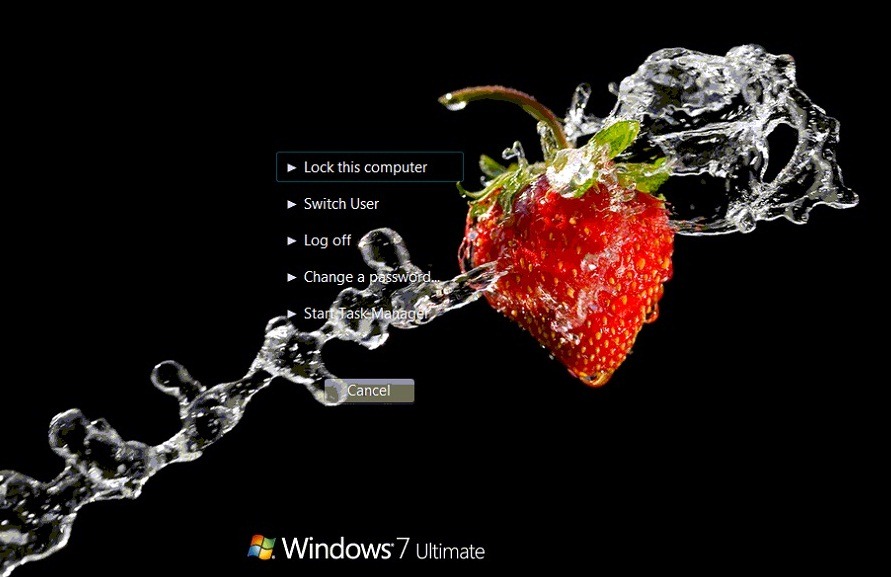
Pokud jste Uživatel Windows 7 A chcete přizpůsobení obrazovky Ctrl+Alt+Del tohoto operačního systému (obrazovka, která se otevře, když použijeme Kombinace kláves Ctrl+Alt+Del), můžete to udělat z Editor politiky místní skupiny (platí pouze pro Uživatelé Windows 7 Professional, Windows 7 Ultimate nebo Windows 7 Enterprise;; Windows 7 Starter a Premium Windows 7 Home nemají tento nástroj), od Editor registru nebo mnohem rychlejší (a bezrizikové) použití Vyladit nástroj Možnosti Ctrl+Alt+Del.
Vyladit nástroj Možnosti Ctrl+Alt+Del Je to o aplikace malý taky přenosný (nevyžaduje se žádná instalace), což pomáhá uživatelům Windows 7 změnit obrazovku Ctrl+Alt+Del přidáním nebo odebráním některých možností.
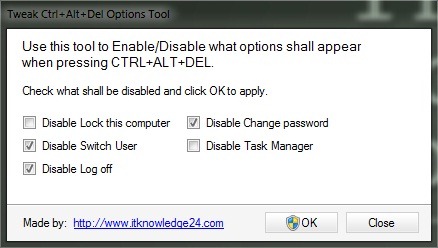
Pokud například nechcete, aby se možnost změnit uživatele zobrazovala na obrazovce Ctrl+Alt+Del (Přepněte uživatele), možnost odhlásit aktuálního uživatele (Odhlaste se) a možnost změnit uživatelská hesla (Změňte heslo) stačí otevřít Tweak Ctrl+Alt+Del Options Tool a sa kontrola příkazy, které tyto možnosti deaktivují. Poté klikněte na Dobře a zavřete aplikaci. Obrazovka Ctrl+Alt+Del bude vypadat takto:
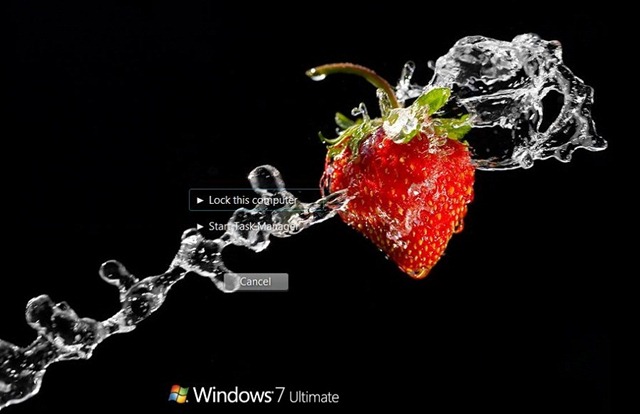
Pokud chcete znovu zobrazit zrušené možnosti, otevřete aplikaci a zrušte zaškrtnutí příkazů pro zakázání.
Pokud nechcete používat aplikaci k úpravě obrazovky Ctrl+Alt+Del, můžete zakázat možnosti manuál Z Editor politiky místní skupiny (pro otevření zadejte Gpedit.msc v Hledání-ul Z Nabídka start A dát Zadejte). Navigační kočka Konfigurace uživatele > Administrativní šablony > Systém > Možnosti Ctrl+Alt+Del (levý panel).
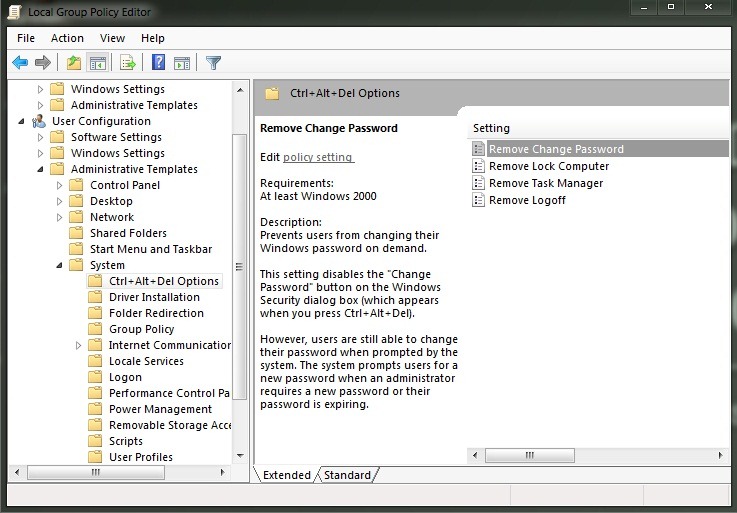
Poté dvakrát klikněte na kterýkoli z nich Nastavení zprava ji aktivujte (vyberte Povoleno a klikněte na Dobře). Pro deaktivaci znovu dvakrát klikněte na nastavení a vyberte Není nakonfigurováno nebo Deaktivované)
Poznámka: Nástroj Tweak Ctrl+Alt+Del Options Tool je také kompatibilní s Windows Vista (nefunguje na XP).
Nastavení tajnosti – Zakažte nebo povolte možnosti obrazovky Ctrl+Alt+Del v systému Windows 7


Mohlo by vás také zajímat...
