


I když ho používám pravidelně MSCONFIG "uklízet" Spuštění Windows, mnoho uživatelů tohoto operační systém (zejména uživatelé Průhled a Windows 7) si stěžujte, že to zabere příliš mnoho času bota, bez ohledu na to, zda jde o Spuštění systému nebo jeden restart. Možným řešením tohoto poněkud nepříjemného problému je použití integrovaného nástroje Microsoft V operačních systémech Windows Vista a Windows 7, jmenovitě Diagnostika výkonu spouštění systému Windows.
S pomocí Diagnostika výkonu spouštění systému Windowsuživatelé mohou identifikovat problémy, které prodlužují dobu spouštění systému Windows, a zároveň je identifikovat a odstranit PŘÍČINY ty problémy.
Aby mohl nástroj Windows Boot Performance Diagnostics detekovat problémy se spouštěním, musí nejprve aktivováno Z Editor politiky skupiny, který můžete otevřít zadáním Gpedit.msc v Vyhledáváníz Nabídka start. Po otevření Editoru zásad skupiny přejděte na Konfigurace počítače > Šablona pro správu > Systémy > Odstraňování problémů a diagnostika > Diagnostika výkonu spouštění systému Windows.
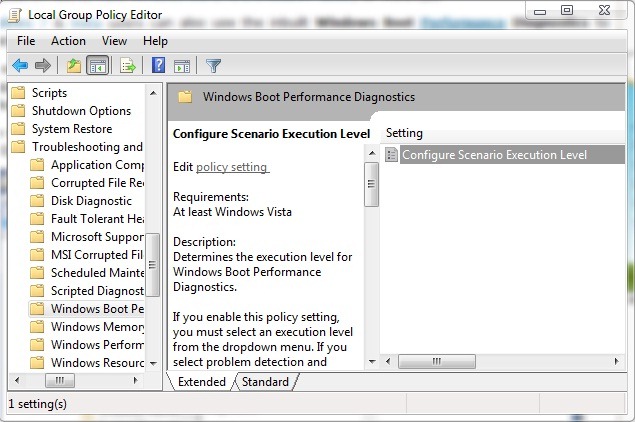
Dvakrát klikněte na Nakonfigurujte úroveň provedení scénářea poté v nově otevřeném okně vyberte Povoleno. Sub Možnosti > Úroveň provedení scénáře vyberte jednu ze dvou možností konfigurace nástroje Windows Boot Performance Diagnostics: Pouze detekce a odstraňování problémů nebo Detekce, odstraňování problémů a řešení.
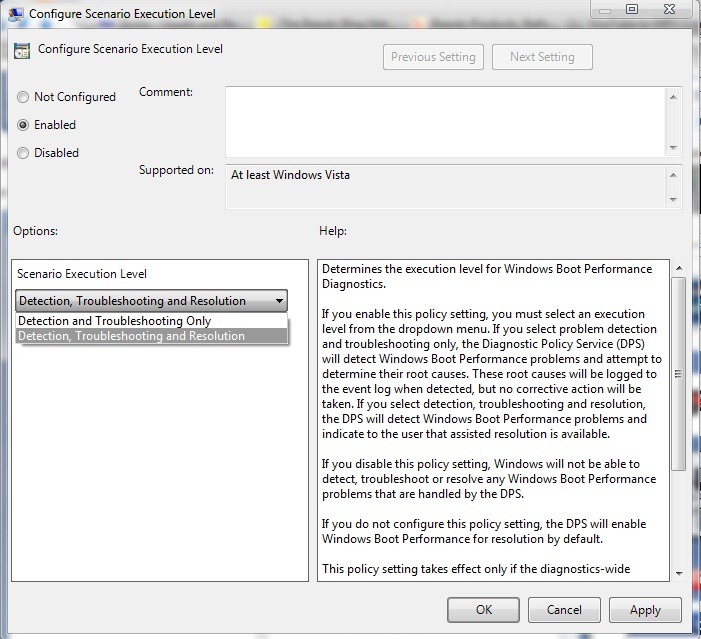
Pokud vyberete možnost Pouze detekce a řešení problémů, DPS-ul (Služba diagnostických zásad) bude identifikovat Problémy s výkonem spouštění systému Windows i jejich příčiny – příčiny, které budou evidovány v protokol událostí – ale žádná nebude provedena nápravné opatření z nich.
Pokud vyberete Detection, Troubleshooting and Resolution, DSP identifikuje problémy s výkonem spouštění systému Windows a jejich příčiny (což bude také zaznamenáno v protokol událostí) a navíc uživatelům označí, kdo jsou dostupná řešení pro řešení těch problémů.
Poznámky: Editor zásad skupiny není k dispozici pro verze Home Basic nebo Home Premium.


Mohlo by vás také zajímat...
