


Pentru testarea noului sistem de operare Windows 7 (beta), majoritatea userilor au ales metoda Boot duplo. Dupa instalarea Windows 7, acesta va fi setat ca default OS (inainte de bootare, aveti cateva secunde la dispozitie sa alegeti sistemul de operare; daca in acest timp nu veti alege nici unul dintre cele doua sisteme de operare, va fi bootat cel setat ca default OS – de obicei cel highlighted).
Daca doriti sa setati celalalt sistem de operare instalat (XP ou Vista) ca default OS, trebuie sa urmati pasii:
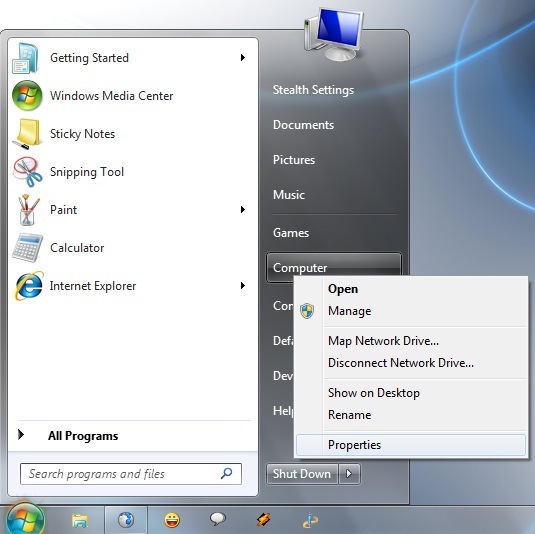
1. In cazul in care este vorba de un dual-boot intre XP si Windows 7, modificarea poate facuta doar din Windows 7. Dupa bootarea sistemului de operare, mergeti la Começar, clique em clique em clique em Computador e selecione Propriedades.
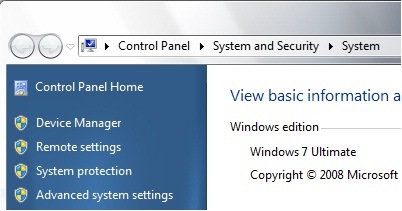
In meniul afisat in partea stanga, selectati Configurações avançadas do sistema.
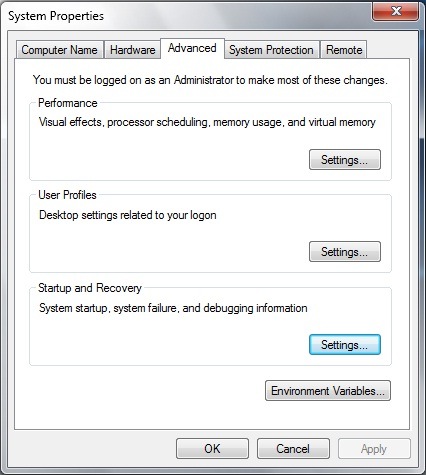
In fereastra deschisa, dati click pe butonul de Configurações de baixo Startup e recuperação.
O Default operating system aveti optiunea de a selecta sistemul de operare pe care doriti sa il setati ca default.
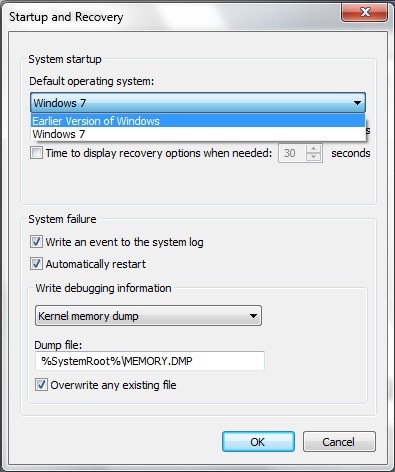
Selecione Earlier Version of Windows, clique OK, iar dupa restart veti observa ca sistemul de operare setat ca default nu mai este Windows 7, ci Windows XP.
2. Daca aveti dual-boot intre Windows Vista si Windows 7, urmati aceeasi pasi ca la punctul 1.
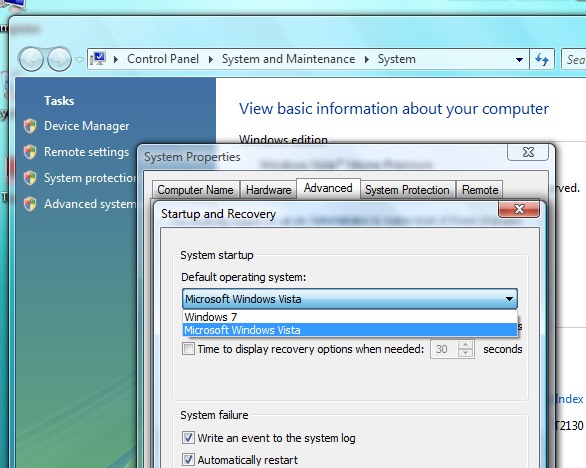
Singura diferenta este ca puteti face modificarea din ambele sisteme de operare.


Você também pode estar interessado em...

6 pensamentos sobre “Configuração de inicialização dupla – Definir sistema operacional padrão”