


Vários programas para redimensionar partições, como o Partition Magic, não funcionam no Windows Vista. A boa notícia é que o Windows Vista tem um ferramenta de GERENCIAMENTO das partes, que conseguem fazer isso muito bem. Mais precisamente, sim aumentar ou SA encolher espaço um partições pe HDD sem perder dados.
A fim de redimensionar uma partição no Windows Vista, você só precisa seguir alguns passos:
*Também garanta dados importantes no HDD com um cópia de segurança (backup). Há chances mínimas de que algumas das informações sejam prejudicadas posteriormente distribuições.
1. Clique em PE Iniciar o menu (canto inferior esquerdo)
2. Clique com o botão direito em Computador e no menu que será aberto, clique em Gerenciar
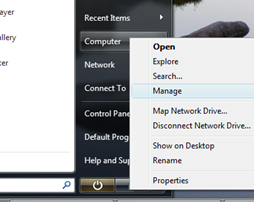
3. Se a caixa de diálogo aparecer “Controle de conta de usuário” , clique em PE Continuar
4. No painel que se abre (Gerenciamento do Computador), no lado esquerdo em Armazenar , clique em Gerenciamento de disco .
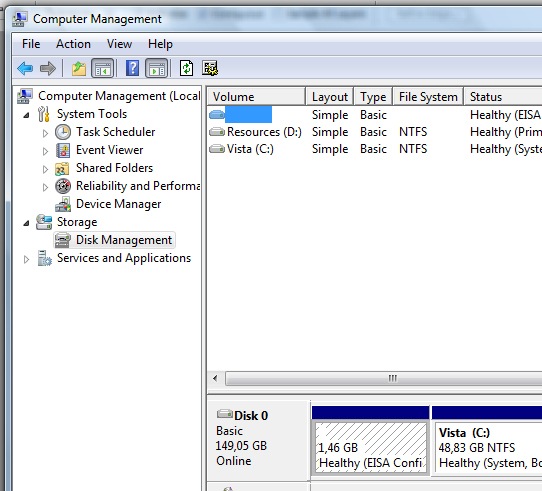
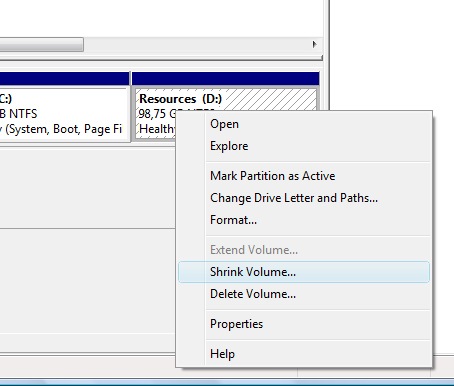
5. Agora você pode escolher a partição que deseja modificar. Clique com o botão direito na caixa de partição e escolha a operação desejada. Diminuir volume, para diminuir a festa dele Volume estendido, para aumentar de espaço na partição. Para aumentar o espaço em uma partição, você deve ter à sua disposição espaço não alocado.
Se você não tiver sucesso com este método, tente novamente Gerenciador de partição (vs. $ 39,96).


Você também pode estar interessado em...

Um pensamento em “Redimensionamento Partições no Windows Vista.”