


Många användare Windows tilltalar olika tweak-uri eller Tredjepartsapplikationer för att anpassa operativsystemet efter önskemål. Medan vissa av dem föredrar att lägga till dekorationselement (börjar med tapeter tills gadget klocka eller hudpack-uri), finns det också tillräckligt många användare som föredrar ett mer elegant utseende minimalistisk. Om du tillhör den andra kategorin och du föredrar att systemet har en enkel aspekt, följande tweak kommer definitivt att locka din uppmärksamhet: visa genvägar på skrivbordet utan namn (märka).
Vanligtvis på skrivbord vi bara behåller genvägsuri av Ansökningar som vi använder ofta, vilket gör att vi redan känner till dem ganska väl ikoner av varje enskild applikation, och vi behöver inte nödvändigtvis dess namn för att skilja. Men Microsoft, även om det tillåter byter namn på genvägarna (eller a FILER i allmänhet), erbjuder inte alternativet att radera med allt Namn dem. Om du vill förenkla genvägars utseende från Windows skrivbord radera deras namn kan du göra detta genom att följa instruktionerna nedan.
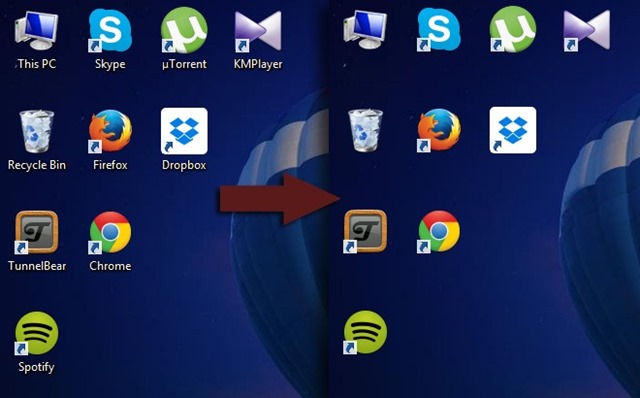
Hur tar vi bort genvägsnamnen som visas på skrivbordet?
- högerklicka på en av Genvägar visas på Skrivbord och välj Döpa om Från den visade menyn
- tryck sedan på knappen Alt och skriv numret 255 (medan du håller i nyckeln Alt tryckt) med hjälp av numerisk knappsats visas i rätt (tricket fungerar inte med de numeriska tangenterna som visas överst på tangentbordet; om du inte har numerisk knappsats separat på tangentbordet, tryck på knappen Numl för att aktivera numeriska nycklar från höger sida)
- efter att ha angett kombinationen Alt + 255, tryck Skriva in och du kommer att märka det genvägsnamnet försvinner (för vissa genvägar är det möjligt att visa felmeddelandet Filåtkomst nekad; klicka bara på Fortsätta för att radera deras namn)
- beroende på hur många genvägar du har på skrivbordet vars namn du vill ta bort, måste du använda tangentkombinationen Alt + 255 enligt följande: för den första genvägen en gång, för den andra genvägen två gånger, för den tredje genvägen tre gånger, etc. (detta beror på att kombinationen Alt + 255 det är praktiskt taget en tomt tecken, igen Windows tillåter inte användning av samma namn för flera filer ligger i samma mapp/direktör)
Stealth -inställningar – Hur man tar bort genvägsnamn på Windows Desktop


Du kanske också är intresserad av...

En tanke på “Hur kan vi ta bort namnen på genvägar på skrivbordet i Windows”