

Tuning entusiaster (tweaking) Vista, som vill bli av med en del Windows Services (helst de som stannar hela tiden"Funktionshindrad"), jag kan göra det väldigt enkelt. Det enda villkoret är att inte ta bort en användbar tjänst från operativsystemet eller ett program som används. Innan du tar bort en Windows-tjänst, se till att du verkligen inte behöver den, för när du väl har tagit bort den kommer du att stöta på svårigheter att lägga till den i listan igen.
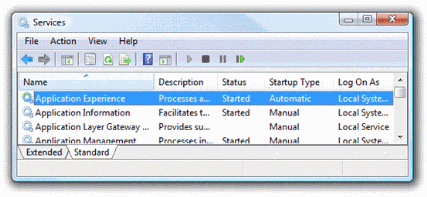
Det första steget vilket du måste göra om du vill radera en tjänst Windows, är att komma åt Tjänster från Startmeny eller från Kontrollpanel (gäller mer för användare av Windows XP) och för att identifiera rätt namn av respektive tjänst (kolla två gånger innan, det skadar inte för att vara säker). På Windows Vista (inloggad som administratör) den enklaste lösningen är att gå till "Startfältet", och till"Starta sökning"du smakade"tjänster". När den kommer att visas i söklistan "Tjänster", välj och tryck på "Enter".
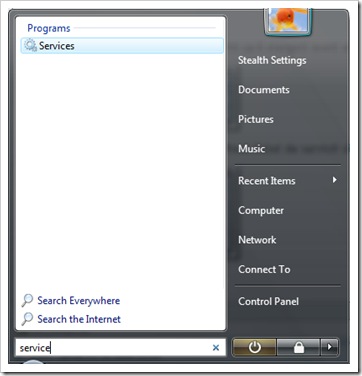
Efter att ha tryckt på "Enter" visas panelen Windows Services.

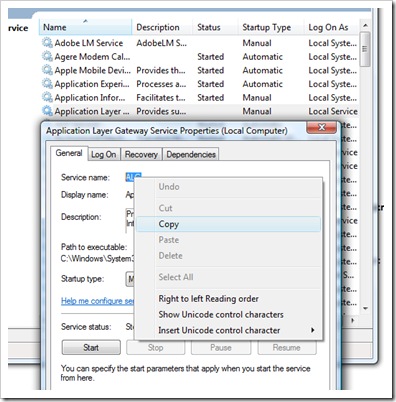
Högerklicka på önskat tjänstnamn och klicka sedan på "Egenskaper" . Från rutan som öppnas väljer du och kopierar namnet på tjänsten (det visas skrivet bredvid "Tjänstens namn:"). I exemplet nedan valde jag en slumpmässig tjänst: Application Layer Gateway Service. Namnet på tjänsten: ALG
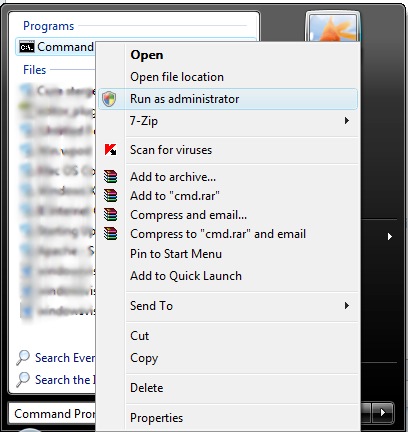
Steg två : Öppna Kommandotolken med administratörsbehörighet. Om du använder Windows Vista du bör högerklicka på cmd-prompt och välj Kör som administratör. (“Starta sökning” -> skriva Kommandotolken, högerklicka på kommandotolken -> Kör som administratör).
När cmd är öppen är kommandot som används för att ta bort en Windows-tjänst:
sc ta bort ServiceName
För exemplet ovan är kommandot:
sc radera ALG
Om det finns mellanslag i namnet på tjänsten du vill ta bort (t.ex. "Adobe LM-tjänst"), använd citattecken som i följande exempel:
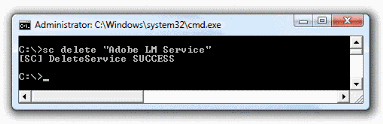
När du har lagt beställningen, uppdatera listan över tjänster och du kommer att märka att respektive tjänst inte längre kommer att visas i den.
Försiktig! Det här inlägget är endast skrivet för att informera dig om hur du kan ta bort en tjänst (Tjänster) på Windows Vista/XP. Jag råder ingen att göra detta om de inte känner till varje tjänsts roll i operativsystemet.


Du kanske också är intresserad av...

2 tankar om “Hur vi tar bort en tjänst (Windows Services) på Vista & Xp”