
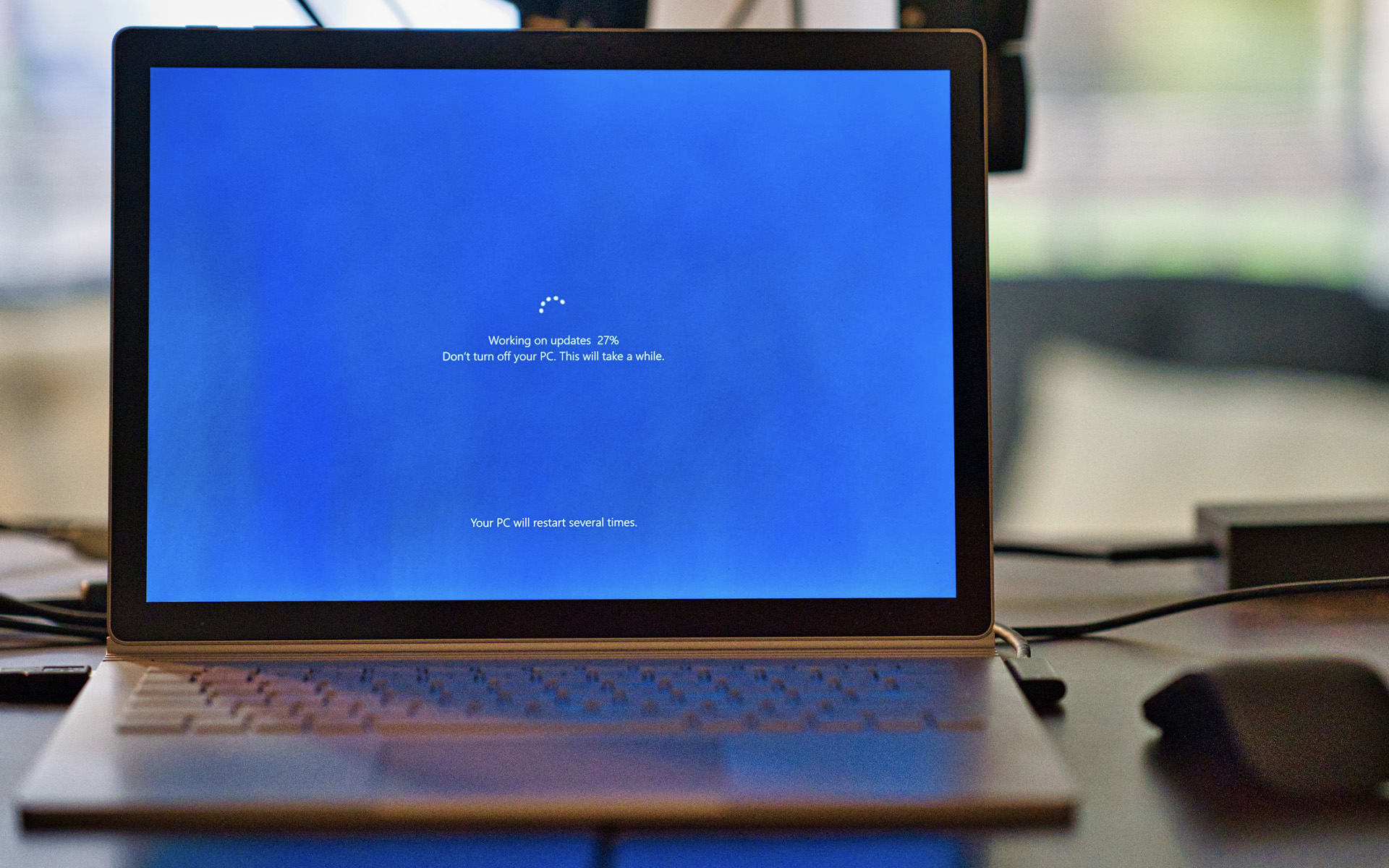

Uppdateringarna (Windows -uppdatering) i operativsystemet Windows 7 och Perspektiv görs heller automatisk, vid vissa tidsintervall, antingen på din begäran. Mycket ofta, efter viktiga uppdateringar, måste systemet startas om (omstart).
Om du startade en uppdateringsinstallation och stängde Windows Update Center innan installationen var klar, kommer ett informationsmeddelande att visas i det högra hörnet av monitorn: Starta om datorn för att slutföra installationen av viktiga uppdateringar.
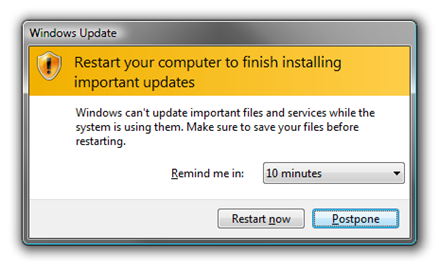
Du kan välja att starta om systemet direkt “Starta om nu“, att be om en paus från max 4 timmar. Skjuta upp. 4 timmar skulle vara mer än tillräckligt med tid för de flesta användare, men vad gör vi om vi har en applikation som behöver fungera i mer än 4 timmar och vi vill lämna datorn under en längre tid? Windows kommer att starta om, och allt arbete skulle vara förgäves. I det här fallet måste vi inaktivera den automatiska omstarten av Windows.
Windows -uppdatering – Inaktivera automatisk omstart i Windows 7
Innan du lämnar datorn, öppna Kommandotolken med administratörsbehörighet: kör “cmd” – Kör som administratör och skriv följande kommandorad:
nätstopp “windows uppdatering”
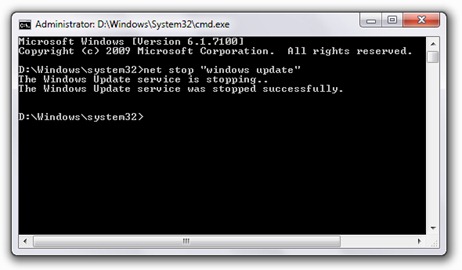
Efter att vi fått meddelandet “Windows Update-tjänsten stoppades“, vi kan lämna tyst.
Detta är en avaktivering som endast gäller tills den första omstarten av datorn. Efter omstarten aktiveras Windows Update-tjänsten automatiskt.


Du kanske också är intresserad av...

En tanke på “Inaktivera automatisk omstart i Windows 7 [Windows Update]”