
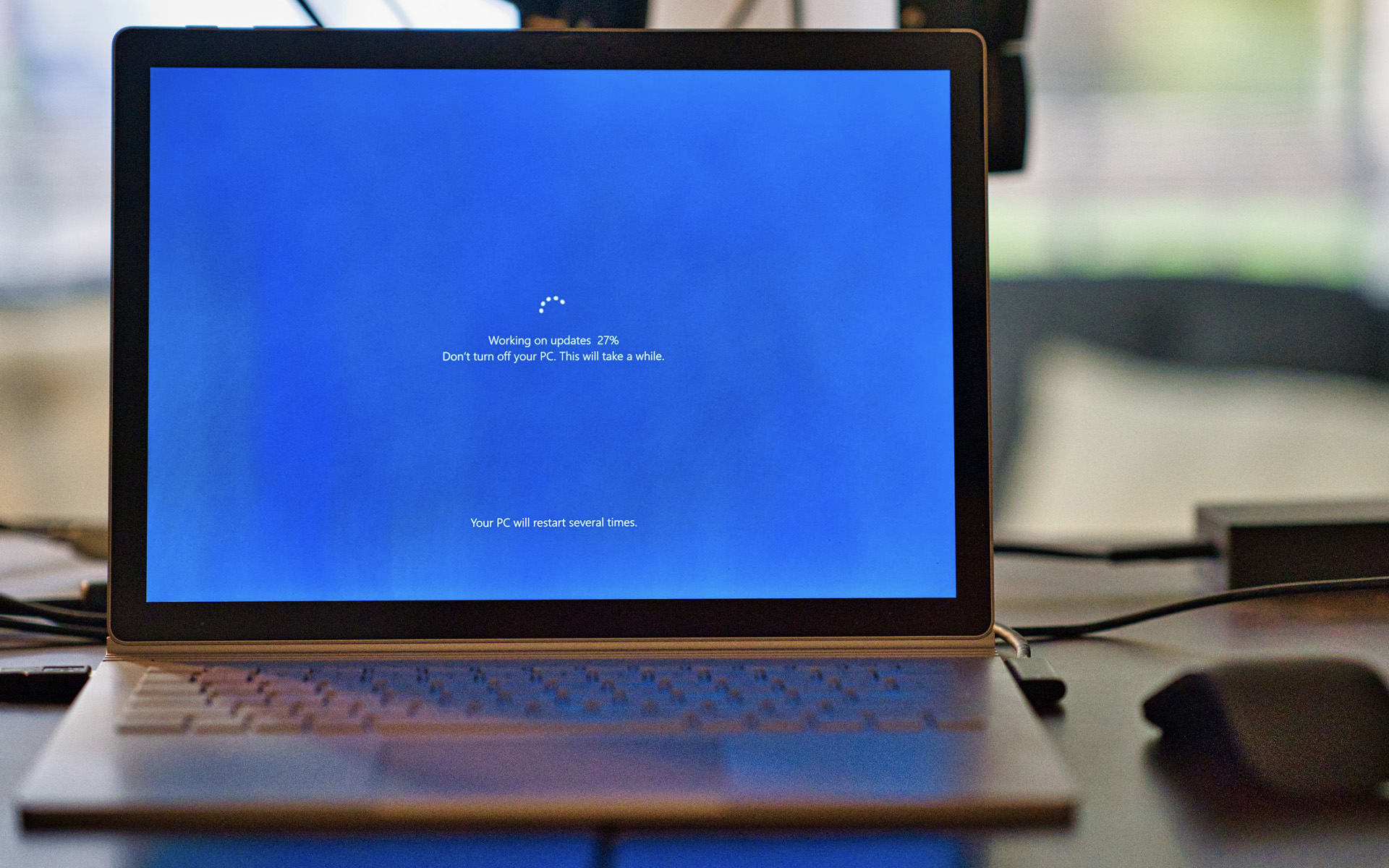

Uuendused (Windowsi värskendus) operatsioonisüsteemist Windows 7 ja Vaade tehakse kas automaatne, teatud ajavahemike järel, kas teie soovil. Väga sageli tuleb pärast olulisi värskendusi süsteem taaskäivitada (taaskäivitage).
Kui alustasite värskenduste installimist ja sulgesite Windowsi värskenduskeskuse enne installimise lõpetamist, kuvatakse monitori paremas nurgas teabeteade: Oluliste värskenduste installimise lõpetamiseks taaskäivitage arvuti.
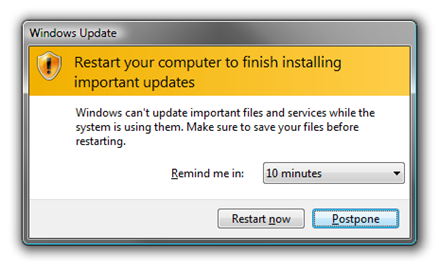
Saate valida süsteemi kohese taaskäivitamise “Taaskäivitage kohe“, et paluda puhkust maksimaalselt 4 tundi. Lükka edasi. 4 ore ar fi un timp mai mult decat suficient pentru majoritatea utilizatorilor, dar ce ne facem daca avem o aplicatie care trebuie sa lucreze mai mult de 4 ore, iar noi dorim sa plecam din fata PC-ului pentru o perioada mai mare de timp? Windows-ul se va restarta, iar toata munca ar fi in zadar. In acest caz trebuie sa dezactivam restartarea automata a Windows-ului.
Windowsi värskendus – Disable Automatic Reboot in Windows 7
Inainte sa plecam din fata PC-ului, deschidem Command Prompt cu privilegii de Administrator : run “CMD” – Run as administrator si scriem urmatoarea linie de comanda:
netopeatus “Windowsi värskendus”
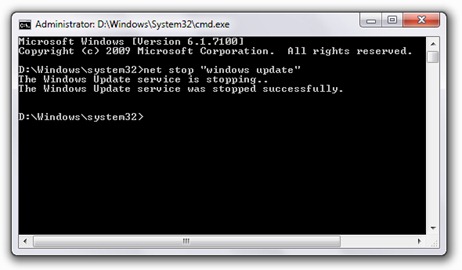
Dupa ce primim mesajul “The Windows Update service was stopped successfully“, putem pleca linistiti.
See on deaktiveerimine, mis kehtib ainult kuni arvuti esimese taaskäivitamiseni. Pärast taaskäivitamist aktiveerub Windows Update'i teenus automaatselt.


Samuti võite olla huvitatud...

Üks mõte edasi “Keela automaatne taaskäivitus opsüsteemis Windows 7 [Windows Update]”