


Innan du ser hur du inaktiverar eller aktiverar Dynamic Refresh Rate (DRR) i Windows 11 måste du förstå vad denna uppdateringsfrekvens betyder (“refresh rate“) och varför det är viktigt att ställa in det korrekt.
innehåll
Vad betyder uppdateringsfrekvens? Refresh Rate
En skärms uppdateringsfrekvens, även känd som “refresh rate” betyder hur ofta en bildskärm eller skärm uppdaterar sin bild på en sekund (bildrutor per sekund). Detta mått uttrycks i Hertzi (Hz), och ju högre uppdateringsfrekvens, desto fler bilder per sekund kan skärmen visa. En högre uppdateringsfrekvens kan leda till o smidigare upplevelse och mer lyhörd när du använder din dator.
För spel och multimediainnehåll kan en högre uppdateringsfrekvens som 120Hz eller till och med 240Hz ge en smidigare och roligare upplevelse. Detta kan bidra till att minska effekten av “fläck” av bilden och kan göra spel för att se mer realistiska ut och mer interaktiva.
Men de är också obekväma när en högre uppdateringsfrekvens är inställd. Den högre uppdateringsfrekvensen kräver mer processorkraft, vilket kan påverka systemets övergripande prestanda. Det kan också leda till högre strömförbrukning, vilket kan minskar batteritiden för bärbara datorer.
Om du inte vill använda den vanliga 60Hz-frekvensen är det bäst att aktivera Dynamic Refresh Rate (DRR) i Windows 11 för att upprätthålla en balans mellan prestanda och optimering av kraftresurser.
Så här aktiverar du Dynamic Refresh Rate (DRR) i Windows 11
I den här handledningen kommer vi att visa dig hur du aktiverar eller inaktiverar dynamisk uppdateringsfrekvens i Windows 11. Dynamic Refresh Rate (DRR).
För att aktivera DRR i Windows 11, följ dessa steg:
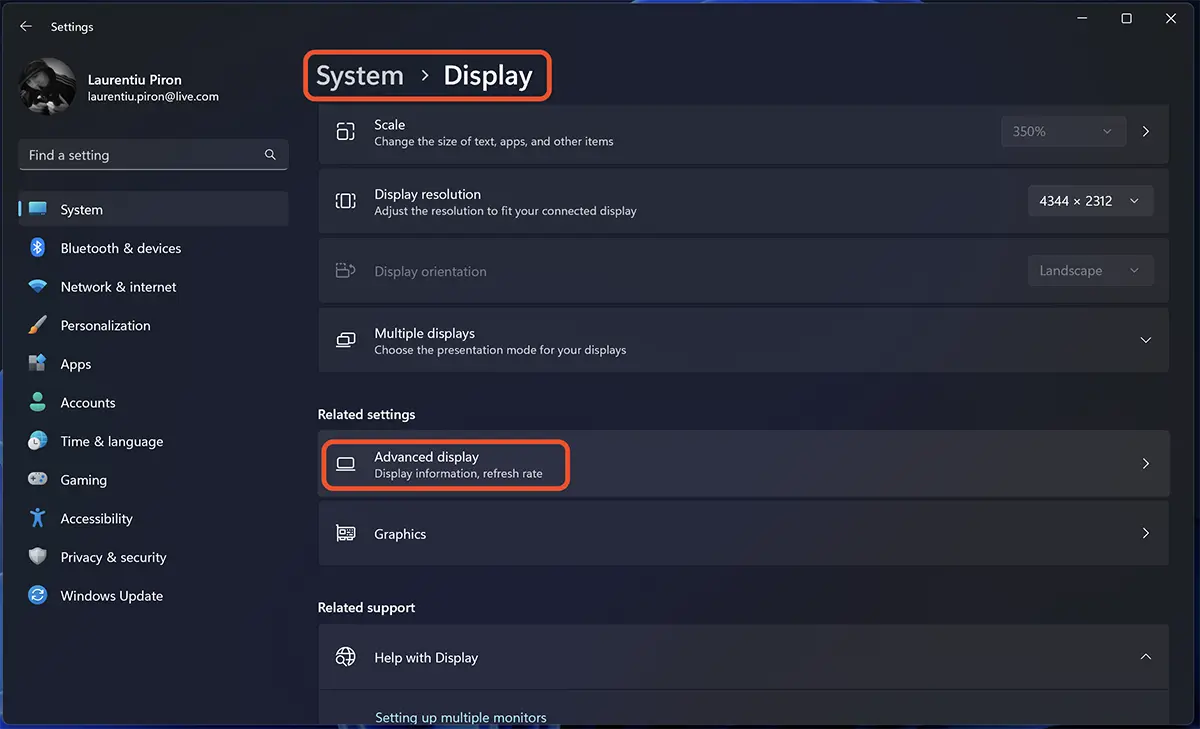
1. Öppna Windows Settings, gå sedan till alternativ: System > Display > Advanced display.
2. Gå till alternativet “Dynamic refresh rate” och aktivera dynamiskt läge.
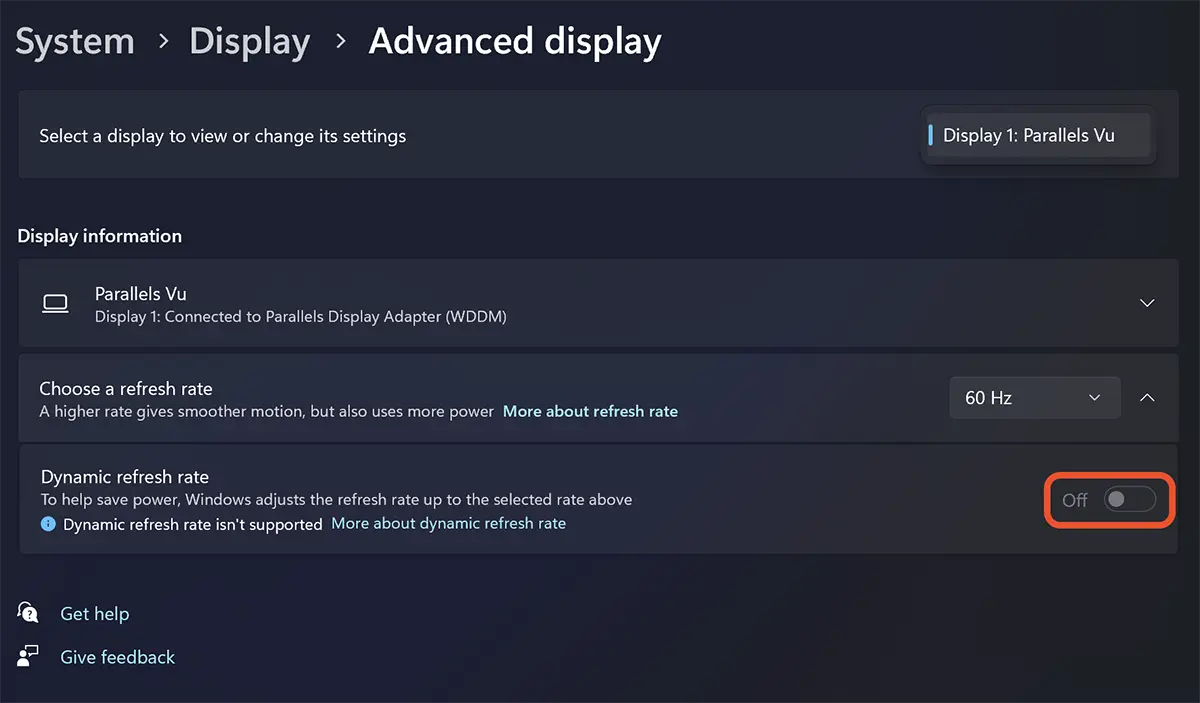
Tyvärr, i bilden ovan kunde jag inte aktivera det här alternativet, eftersom det är ett Windows 11-operativsystem installerat på macOS via Parallels. Det stöder inte användning av det fysiska grafikkortet som finns på Mac.
Odată ce opțiunea este activată, schimbarea ratei de refresh de la 60Hz la 120Hz se va face automat. Aceasta înseamnă că Windows 11 va schimba automat între o rată de reîmprospătare mai mică și una mai mare, în funcție de ceea ce faceți pe PC-ul dvs. Acest lucru ajută la echilibrarea performanței și a consumului de energie. De exemplu, în modul Dinamic (60 Hz sau 120 Hz), ecranul dvs. se va reîmprospăta la 60 Hz pentru sarcinile de productivitate de zi cu zi, cum ar fi e-mailul, scrierea unui document și așa mai departe, pentru a economisi viața bateriei.
Acest tutorial prezintă activarea Dynamic Refresh Rate (DRR) pentru Windows 11 build 25941 (Canary), där Microsoft gjorde några små ändringar.
Denna inställning rekommenderas starkt, särskilt för bärbara datorer. Det hjälper mycket för att skydda batteriet, vilket ökar dess autonomi och livslängd.


Du kanske också är intresserad av...

En tanke på “Så här aktiverar du Dynamic Refresh Rate (DRR) i Windows 11”
Efter att ha letat hittade jag äntligen det jag letade efter. Tack för denna handledning!