


Prieš pamatydami, kaip išjungti arba įjungti Dynamic Refresh Rate (DRR) sistemoje „Windows 11“, turite suprasti, ką reiškia šis atnaujinimo dažnis (“refresh rate“) ir kodėl svarbu jį teisingai nustatyti.
turinys
Ką reiškia atnaujinimo dažnis? Refresh Rate
Ekrano atnaujinimo dažnis, taip pat žinomas kaip “refresh rate” reiškia, kaip dažnai monitorius arba ekranas atnaujina savo vaizdą per vieną sekundę (kadrai per sekundę). Ši priemonė išreiškiama Hertzi (Hz), ir kuo didesnis atnaujinimo dažnis, tuo daugiau kadrų per sekundę ekranas gali rodyti. Didesnis atnaujinimo dažnis gali sukelti o sklandesnė patirtis ir greičiau reaguoja naudojant kompiuterį.
Žaidimams ir daugialypės terpės turiniui didesnis atnaujinimo dažnis, pvz., 120 Hz ar net 240 Hz, gali užtikrinti sklandesnę ir malonesnę patirtį. Tai gali padėti sumažinti poveikį “sulieti” įvaizdį ir gali padaryti žaidimai atrodytų tikroviškiau ir interaktyvesnis.
Sunt însă și inconveniente atunci când este setată o rată de refresh mai mare. Rata de reîmprospătare mai mare necesită mai multă putere de procesare, ceea ce poate afecta performanța generală a sistemului. De asemenea, poate duce la un consum mai mare de energie, ceea ce poate reduce durata de viață a bateriei în cazul laptopurilor.
Dacă nu dorești să utilizezi frecvența comună de 60Hz, cel mai bine este să activezi Dynamic Refresh Rate (DRR) în Windows 11 pentru a menține un echilibru între performanță și optimizarea resurselor energetice.
Kaip įjungti dinaminį atnaujinimo dažnį (DRR) sistemoje „Windows 11“.
În acest tutorial, vă vom prezenta cum să activați sau dezactivați rata de reîmprospătare dinamică în Windows 11. Dynamic Refresh Rate (DRR).
Norėdami įjungti DRR sistemoje „Windows 11“, atlikite šiuos veiksmus:
1. Atidarykite Windows Settings, tada eikite į parinktis: System > Display > Advanced display.
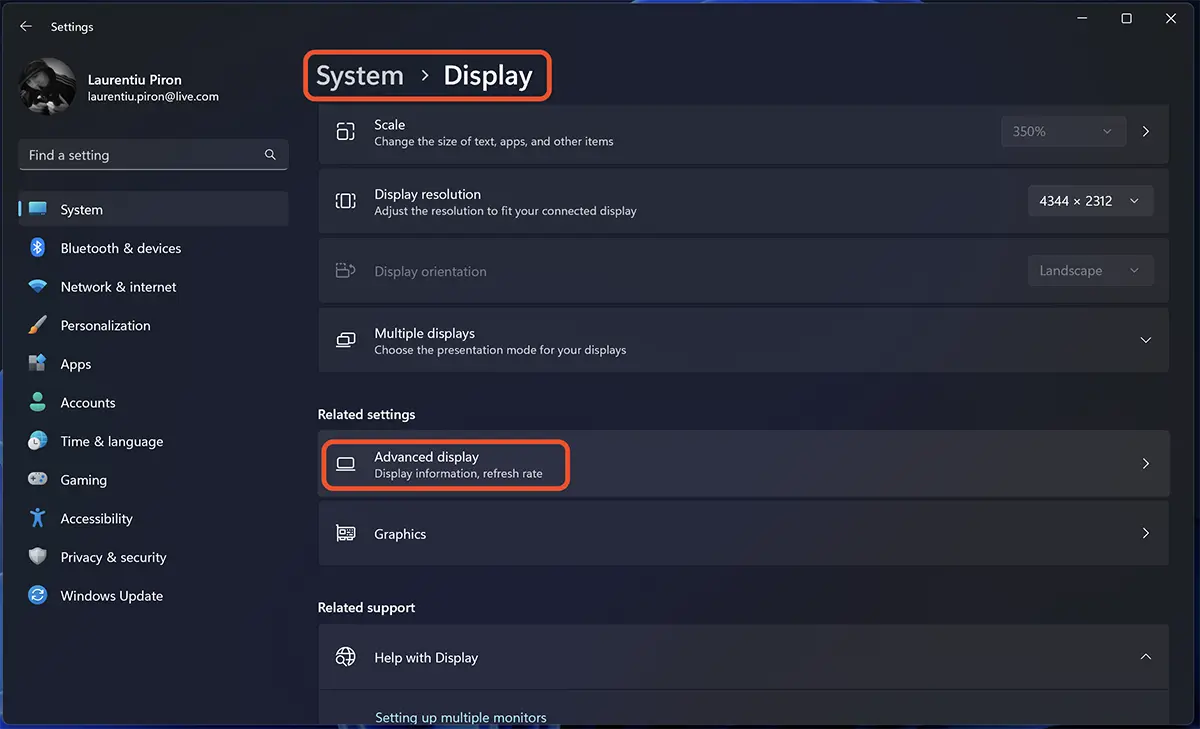
2. Eikite į parinktį “Dynamic refresh rate” ir įjungti dinaminį režimą.
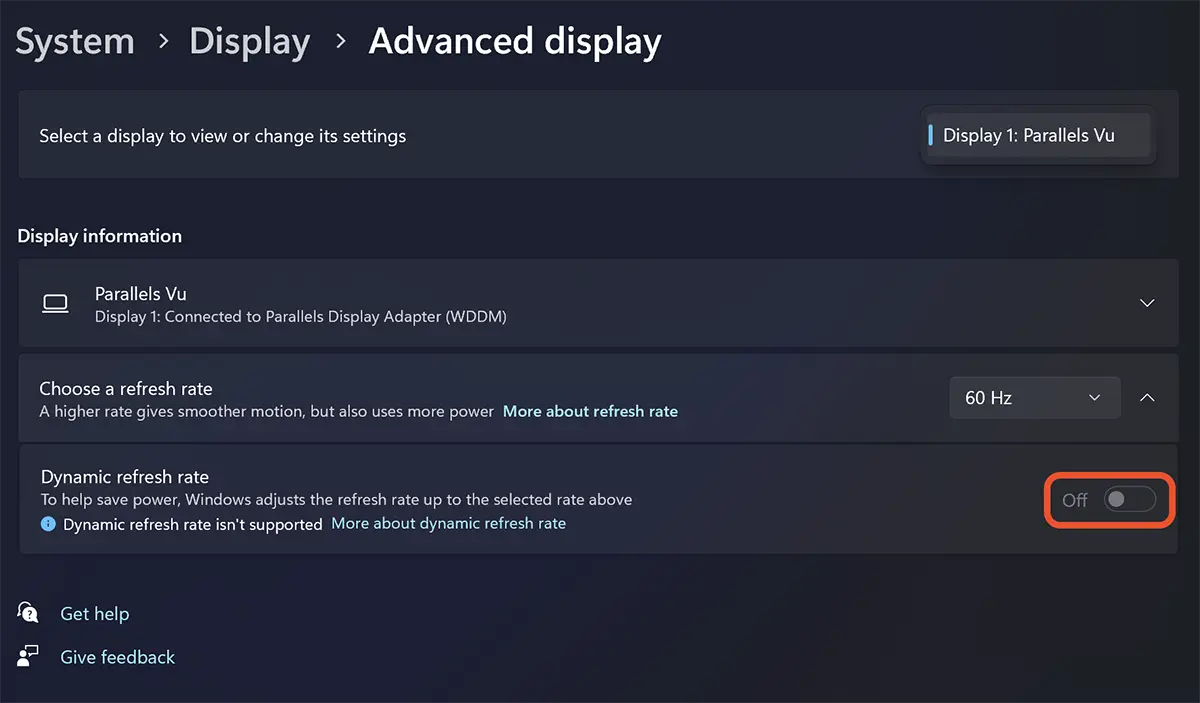
Deja, aukščiau esančiame paveikslėlyje negalėjau įjungti šios parinkties, nes tai yra „Windows 11“ operacinė sistema, įdiegta „MacOS“ per Parallels. Jis nepalaiko fizinės vaizdo plokštės, esančios „Mac“, naudojimo.
Kai ši parinktis bus įjungta, atnaujinimo dažnio pakeitimas nuo 60 Hz iki 120 Hz bus atliktas automatiškai. Tai reiškia, kad „Windows 11“ automatiškai persijungs iš mažesnio ir didesnio atnaujinimo dažnio, priklausomai nuo to, ką darote savo kompiuteryje. Tai padeda našumo balansavimas ir a energijos suvartojimas. Pavyzdžiui, dinaminiu režimu (60 Hz arba 120 Hz) ekranas bus atnaujinamas 60 Hz dažniu atliekant kasdienes produktyvumo užduotis, pvz., el. paštą, rašant dokumentą ir pan., kad būtų taupoma baterija.
Šioje pamokoje parodytas aktyvinimas Dynamic Refresh Rate (DRR) skirta „Windows 11“. statyti 25941 (Canary), în care Microsoft a adus câteva mici modificări.
Această setare este foarte recomandată în special pentru laptopuri. Ajută foarte mult la protejarea bateriei, mărirea autonomiei și a timpului de viață a acesteia.


Galbūt jus taip pat domina...

Viena mintis “Kaip įjungti dinaminį atnaujinimo dažnį (DRR) sistemoje „Windows 11“.”
After searching, I finally found what I was looking for. Thank you for this tutorial!