
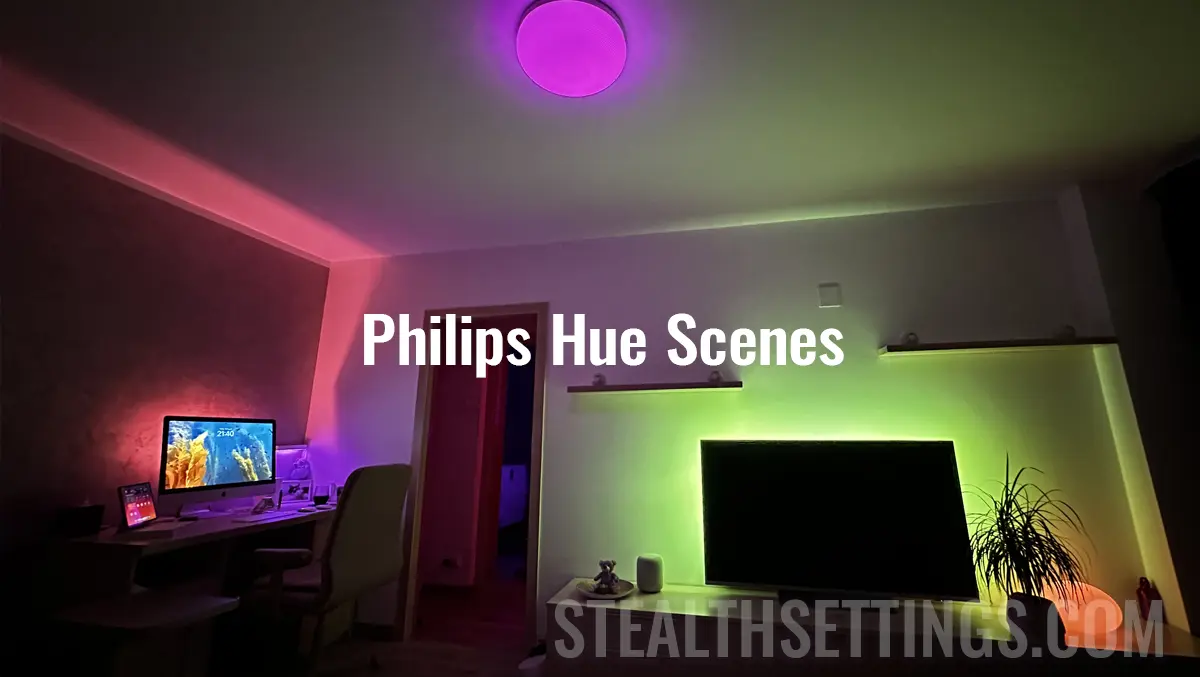

Jei turite su „Hue Bridge“ suderinamus išmaniuosius šviestuvus, pravartu žinoti, kad jei norite pakeisti namų šviestuvų spalvas, jums nereikės jų kiekvieną kartą nustatyti rankiniu būdu. Viskas, ką jums reikia padaryti, tai sukurti šviesos scenas „Philips Hue“ išmaniosioms lemputėms tiesiai iš programos Hue (Philips). Taigi, suaktyvinus norimą sceną, šviesų spalvos ir intensyvumas iš karto pasikeis, kaip anksčiau nustatėte išsaugotoje scenoje.
turinys
Todėl “scenos” yra išmanieji šviestuvai, kuriuose vartotojas gali nustatyti spalvas, šviesos intensyvumą ir dinamiką (šviesos scenoje keičiasi automatiškai).
Prieš kurdami scenas Hue pasirinktinai, turite nustatyti išmaniąsias šviesos grupes. A pamokos precedentas parodėme, kaip galite sukurti Philips šviestuvų grupes pagal patalpas ir zonas. “Rooms & Zones“.
Kaip sukurti šviesias scenas „Philips Hue“ išmaniosioms lemputėms
Jei turite dvi ar daugiau „Philips Hue“ išmaniųjų lempučių, galite jas sujungti ir sukurti vieną pritaikyta šviesos scena. Jūs netgi galite naudoti nuotrauką iš savo išmaniojo telefono, kad surastumėte tinkamiausias papildomas spalvas bet kokiai nuotaikai, kad atitiktų kambario dizainą ar renginį. Šviesių scenų galite sukurti Kalėdoms, Naujųjų metų išvakarėms, romantiškiems vakarams, gimtadieniams ar nuotaikai.
Štai kaip „Hue“ programėlėje sukurti šviesos scenas jūsų išmaniajame telefone įdiegtoms „Philips Hue“ išmaniosioms lemputėms Android, iPhone arba iPad.
Norėdami sukurti suasmenintą šviesos sceną, atidarykite „Philips Hue“ programą ir bakstelėkite mygtuką “Home” iš ekrano apačios (dažniausiai programa jau atsidaro šiame skyriuje). Tada pasirinkite kambarį arba sritį, liesti pliuso ženklo piktogramą ir pasirinkite “Use photo” arba “Create custom scene“.
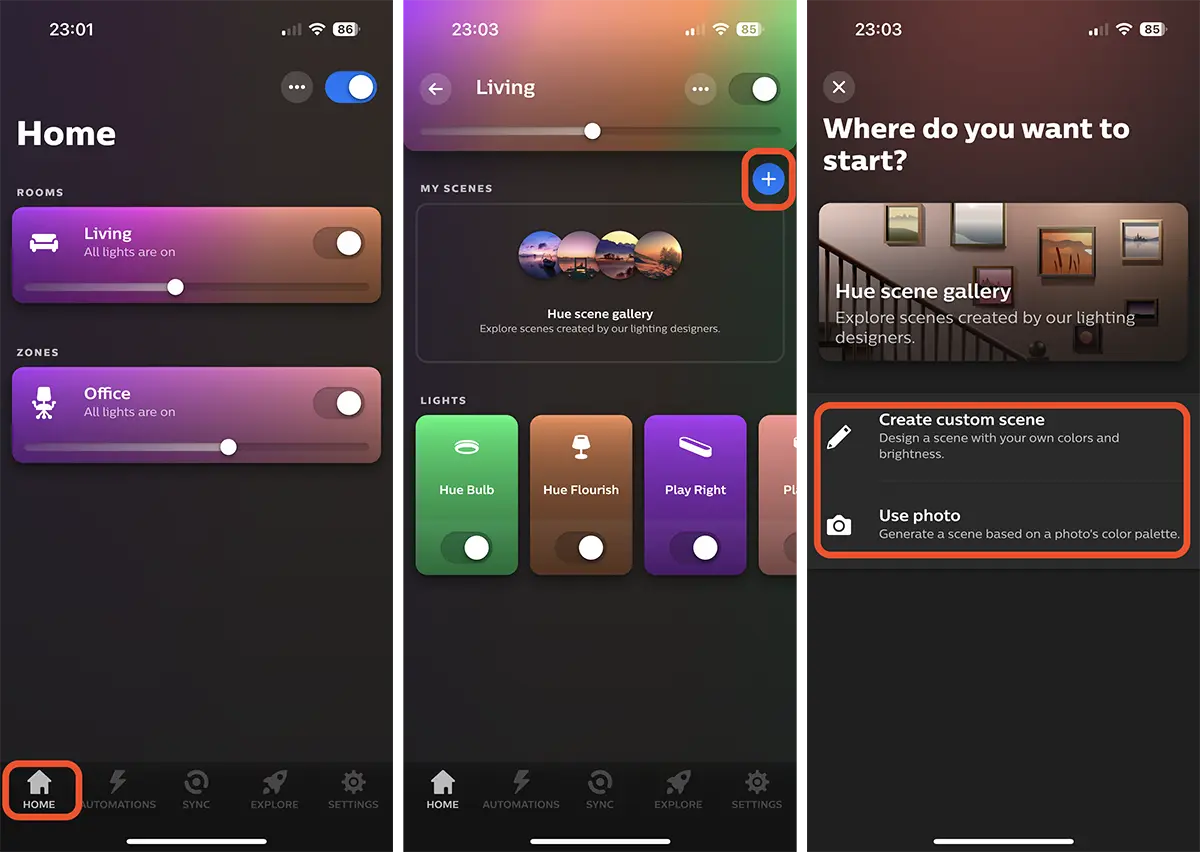
Savo mokymo programoje pasirinkau sukurti individualų šviesos sceną svetainei, kurioje turiu: lubų šviestuvą Flourish Hue, lempa Philips Flourish Hue, du barai Hue Play.
Taigi, norėdami tinkinti šviesias scenas programoje „Hue“, bakstelėkite parinktį “Create custom scene“, tada pasirinkite naujos šviesos scenos pavadinimą.
Kitas žingsnis – scenos nustatymai, kur galima pasirinkti, kokia spalva užsidegs kiekviena „Philips Hue“ sistemos išmanioji lemputė, šviesos intensyvumą ir dinaminį režimą (kaip lempučių šviesa dinamiškai keisis į naujai kuriamai scenai nustatytas spalvas).
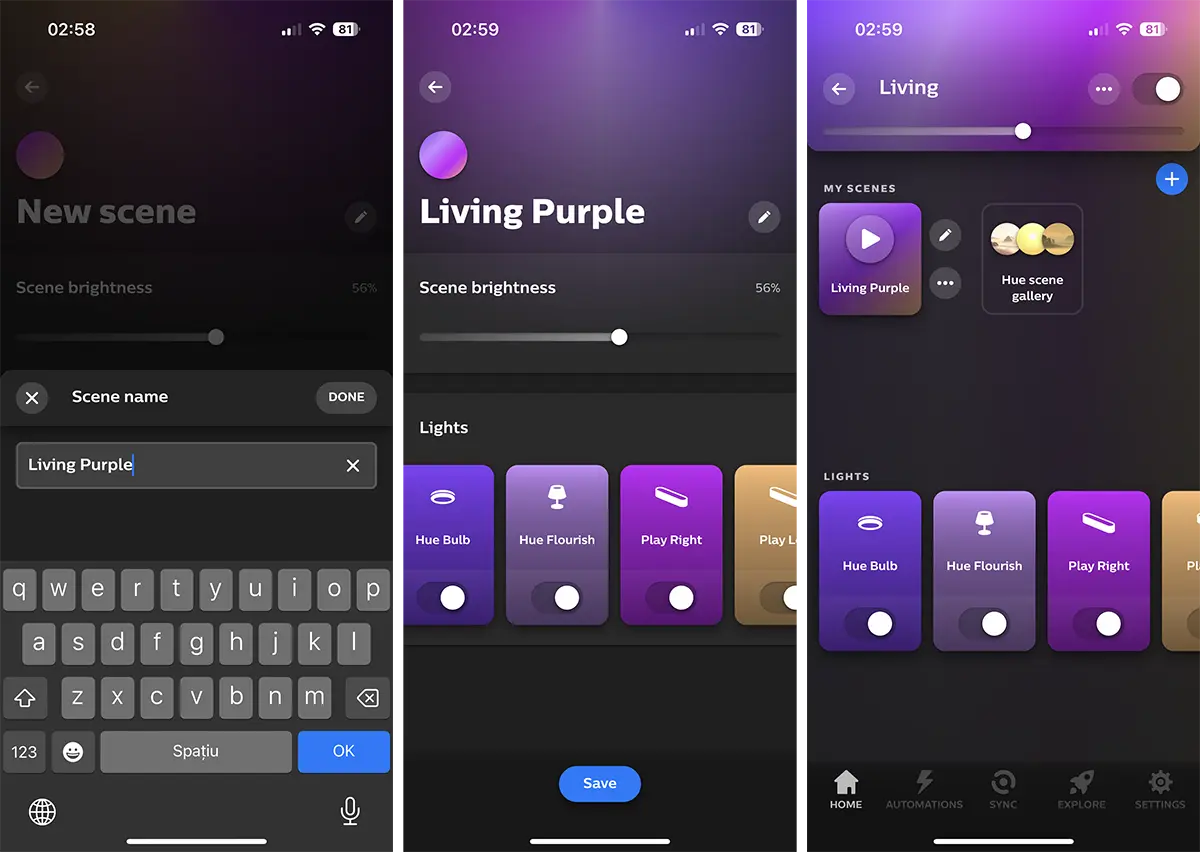
Baigę paspauskite mygtuką “Save” ekrano apačioje ir pasirinkite sceną, kad pradėtumėte ją naudoti.
Aukščiau pateiktame pavyzdyje aš sukūriau protinga šviesos scena “Living Purple” kur pasirinkau violetinės, rausvos ir papildomas spalvas. Galite sukurti tiek scenų, kiek norite, naudodami skirtingų spalvų šviestuvus, ir galite pasirinkti, kurios lemputės (sietynai, lubiniai šviestuvai, stalinės lempos) yra scenos dalis.
Kas tai yra ir kaip nustatyti dinamiškas „Philips Hue“ išmaniųjų šviesų scenas
Dinaminės scenos – tai specialūs „Philips Hue“ išmaniųjų šviestuvų nustatymai, leidžiantys šviesoms dinamiškai keistis ir sukurti stulbinančius apšvietimo efektus skirtingoms nuotaikoms ar akimirkoms. Šios dinamiškos scenos suteikia namų apšvietimui animacijos ir judesio elemento, suteikdamos įtraukiančios vizualinės patirties.
Iš esmės kiekvienam įrenginiui anksčiau nustatytų išmaniųjų šviesų spalvos automatiškai keisis tarp visų scenos komponentų.
Žingsnis po žingsnio pažiūrėkime, kaip nustatyti dinamines „Philips Hue“ išmaniųjų šviesų scenas.
1. Atidarykite programą “Hue“, tada eikite į jau sukurtą sceną, kurią norite padaryti dinamišką. Kaip pavyzdį naudosiu sceną “Living Purple” sukurta aukščiau.
2. Paspauskite piktogramą “rašiklis” už scenos montažas.
3. Suaktyvinkite parinktį “Auto-Play“, tada išsaugokite sceną. “Save“.
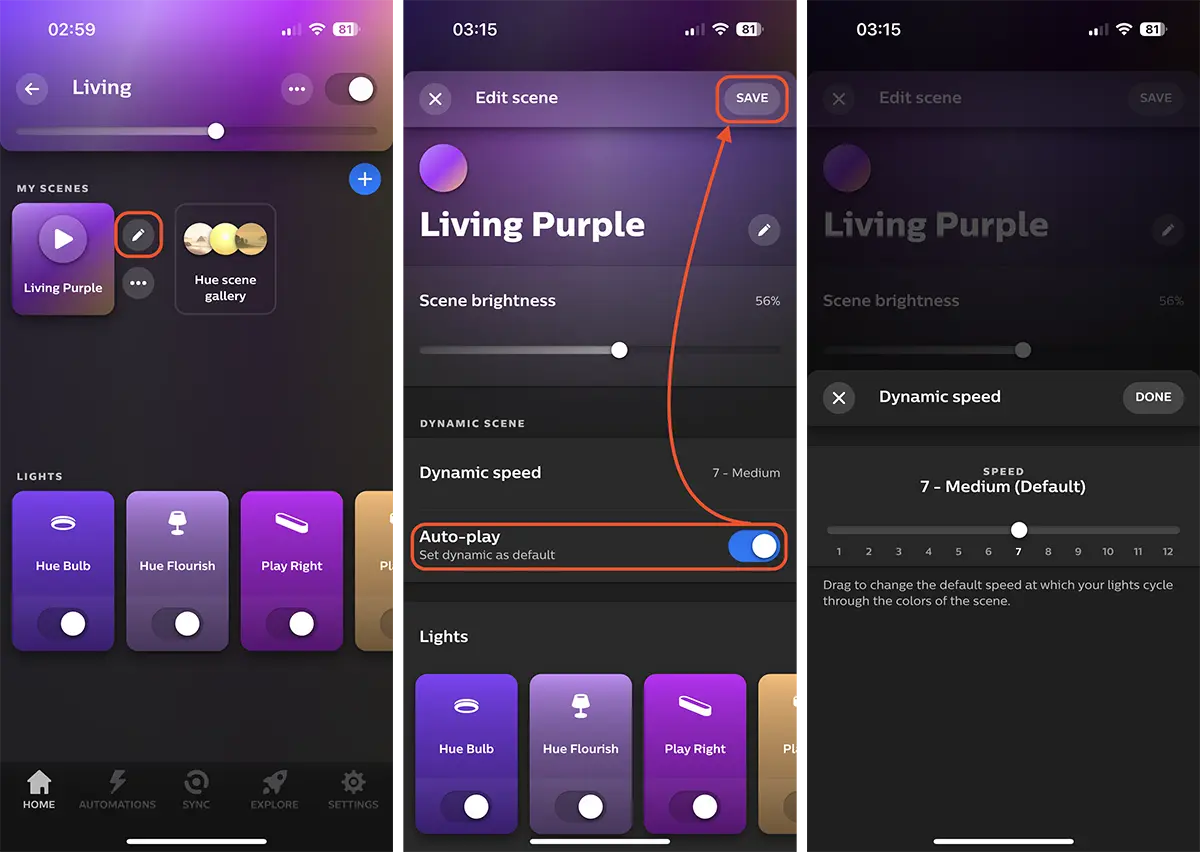
Kaip matyti aukščiau esančiame paveikslėlyje, iš šių parinkčių taip pat galite nustatyti greitį, kuriuo šviesų spalvos keičiasi tarp scenoje esančių lempučių. Jūs turite kopėčias “Dinaminis greitis”, nuo 1 (labai lėtas) iki 12 (kraštutinis).


Galbūt jus taip pat domina...
