
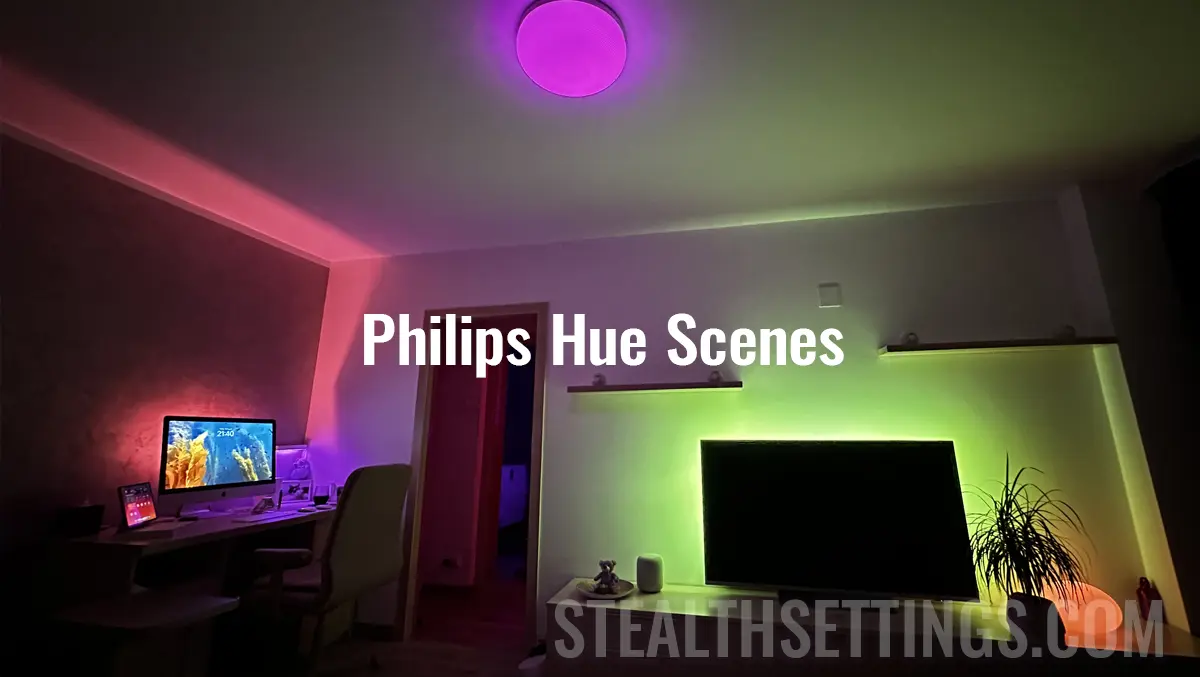

Jeśli masz inteligentne oświetlenie kompatybilne z Hue Bridge, warto wiedzieć, że jeśli chcesz zmienić kolory świateł w domu, nie musisz ustawiać ich za każdym razem ręcznie. Wystarczy, że stworzysz sceny świetlne dla inteligentnych żarówek Philips Hue bezpośrednio z aplikacji Hue (Philips). Dzięki temu po włączeniu żądanej sceny kolory i intensywność świateł zmienią się natychmiast, tak jak je wcześniej ustawiłeś w zapisanej scenie.
treść
Așadar, “sceny” to gotowe ustawienia inteligentnych świateł, w których użytkownik może ustawić kolory, intensywność światła i dynamikę (światła w scenie zmieniają się automatycznie).
Zanim utworzysz sceny Hue niestandardowe, należy zdefiniować inteligentne grupy świateł. W A precedens tutorialowy pokazaliśmy, jak można tworzyć grupy lamp Philips według pomieszczeń i stref. “Rooms & Zones“.
Jak tworzyć światła dla żarówek Philips Hue
Jeśli masz dwie lub więcej inteligentnych żarówek Philips Hue, możesz je połączyć, aby stworzyć jedną niestandardowa scena świetlna. Możesz nawet użyć zdjęcia ze swojego smartfona, aby znaleźć najbardziej odpowiednie kolory uzupełniające dla każdego nastroju, pasujące do wystroju pomieszczenia lub wydarzenia. Można tworzyć sceny świetlne na Boże Narodzenie, Sylwestra, romantyczne wieczory, urodziny lub poprawiające nastrój.
Poniżej opisano, jak tworzyć sceny świetlne w aplikacji Hue dla inteligentnych żarówek Philips Hue zainstalowanych na smartfonie Android, iPhone Lub iPad.
Aby utworzyć spersonalizowaną scenę świetlną, otwórz aplikację Philips Hue, a następnie dotknij przycisku “Home” z dołu ekranu (w większości przypadków aplikacja otwiera się już w tej sekcji). Następnie wybierz pokój lub obszar, dotykać ikona znaku plus i wybierz “Use photo” Lub “Create custom scene“.
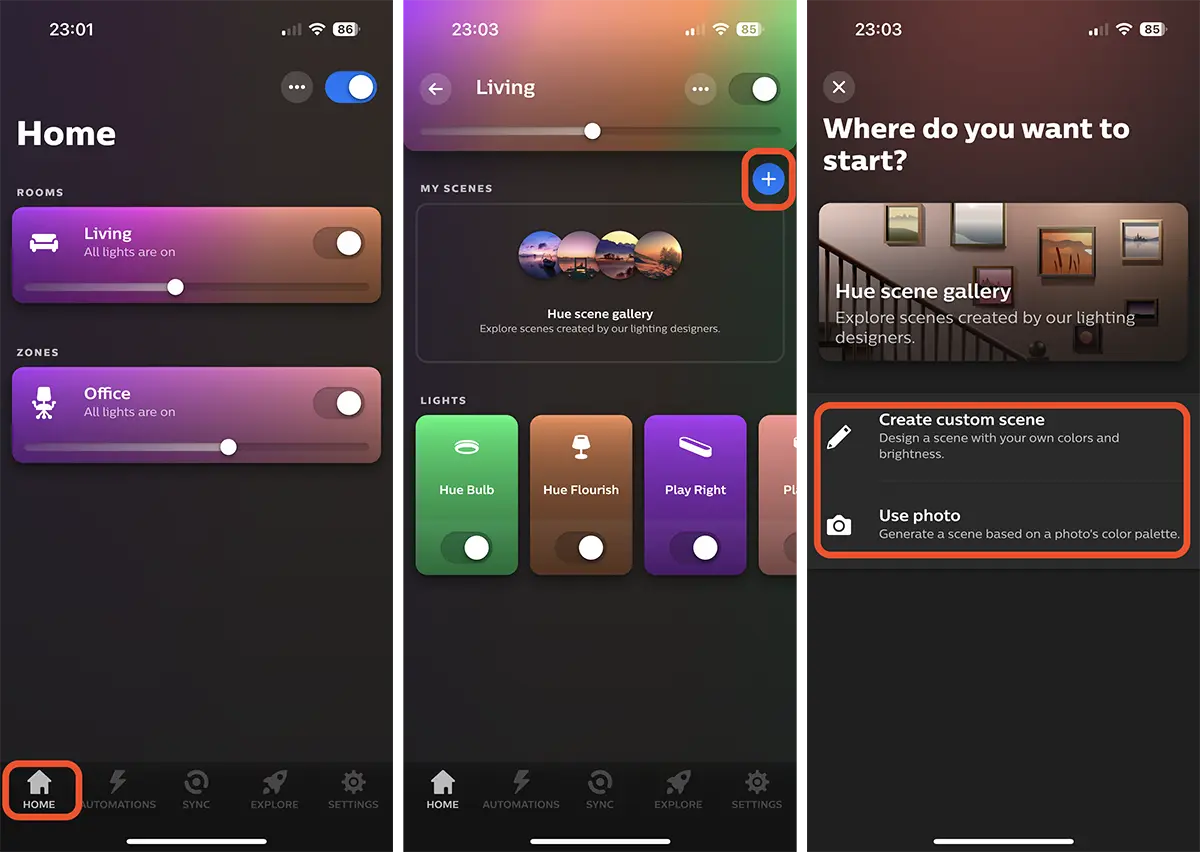
W moim samouczku zdecydowałem się stworzyć niestandardową scenę świetlną do salonu, w którym mam: lampę sufitową Flourish Hue, lampa Philips Flourish Hue, dwa takty Hue Play.
Aby więc dostosować scenę świetlną w aplikacji Hue, dotknij tej opcji “Create custom scene“, Następnie wybierz nazwę dla nowej sceny świetlnej.
Kolejnym krokiem są ustawienia sceny, gdzie można wybrać, na jaki kolor będą świecić poszczególne inteligentne żarówki w systemie Philips Hue, intensywność światła oraz tryb dynamiczny (w jaki sposób światło żarówek będzie się dynamicznie zmieniać do kolorów ustawionych dla nowo utworzonej sceny).
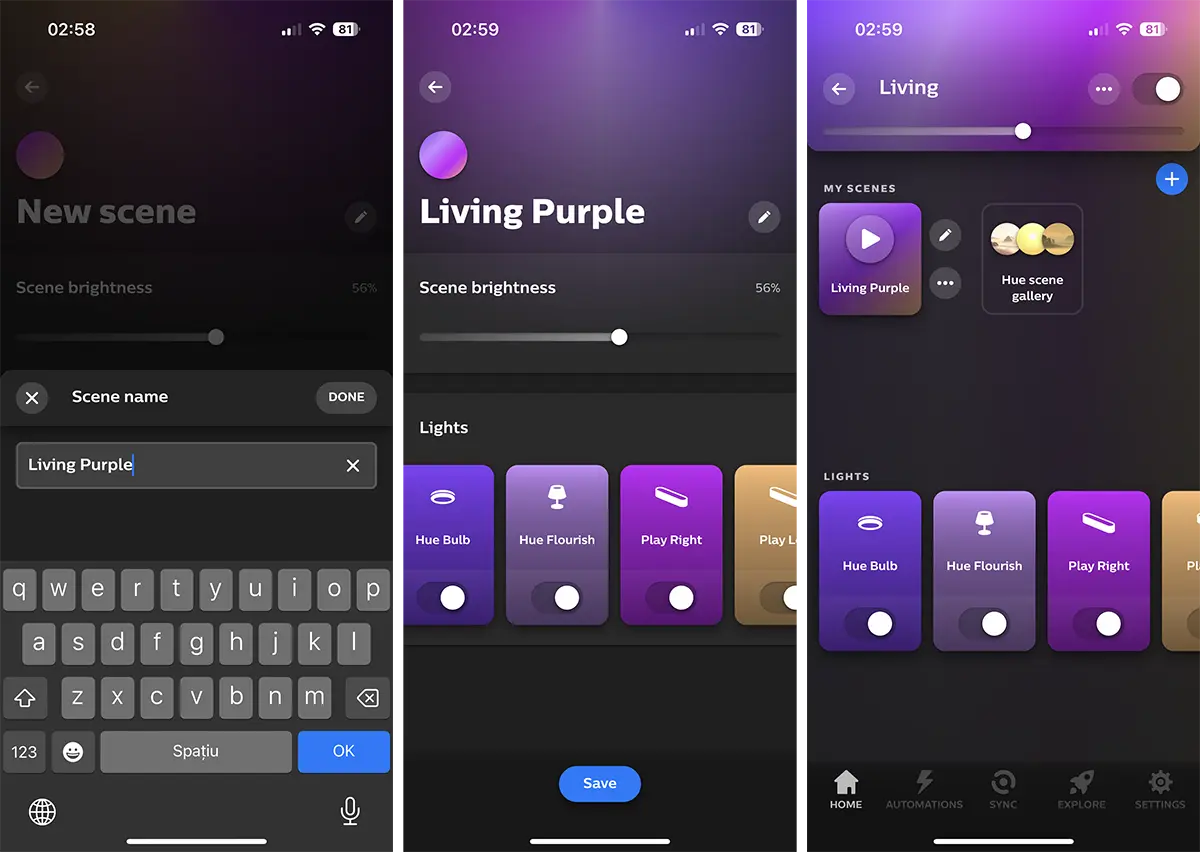
Kiedy skończysz, naciśnij przycisk “Save” na dole ekranu i wybierz scenę, aby zacząć z niej korzystać.
W powyższym przykładzie utworzyłem inteligentna scena świetlna “Living Purple” gdzie wybrałam odcienie fioletu, fioletu i kolory uzupełniające. Możesz stworzyć dowolną liczbę scen ze światłami w różnych kolorach i możesz wybrać, które żarówki (żyrandole, lampy sufitowe, lampy biurkowe) będą częścią sceny.
Czym są i jak ustawić dynamiczne sceny dla inteligentnych świateł Philips Hue
Sceny dynamiczne to specjalne ustawienia inteligentnych świateł Philips Hue, które umożliwiają dynamiczną zmianę świateł i tworzenie oszałamiających efektów świetlnych dla różnych nastrojów i chwil. Te dynamiczne sceny dodają element animacji i ruchu do oświetlenia domu, zapewniając wciągające wrażenia wizualne.
Zasadniczo kolory inteligentnych świateł ustawione wcześniej dla każdego urządzenia będą automatycznie zmieniać się pomiędzy wszystkimi komponentami sceny.
Zobaczmy krok po kroku, jak ustawić dynamiczne sceny dla inteligentnych świateł Philips Hue.
1. Otwórz aplikację “Hue“, a następnie przejdź do już utworzonej sceny, której chcesz nadać dynamikę. Posłużę się sceną jako przykładem “Living Purple” utworzony powyżej.
2. Naciśnij ikonę “pióro” Do edycja sceny.
3. Aktywuj opcję “Auto-Play“, a następnie zapisz scenę. “Save“.
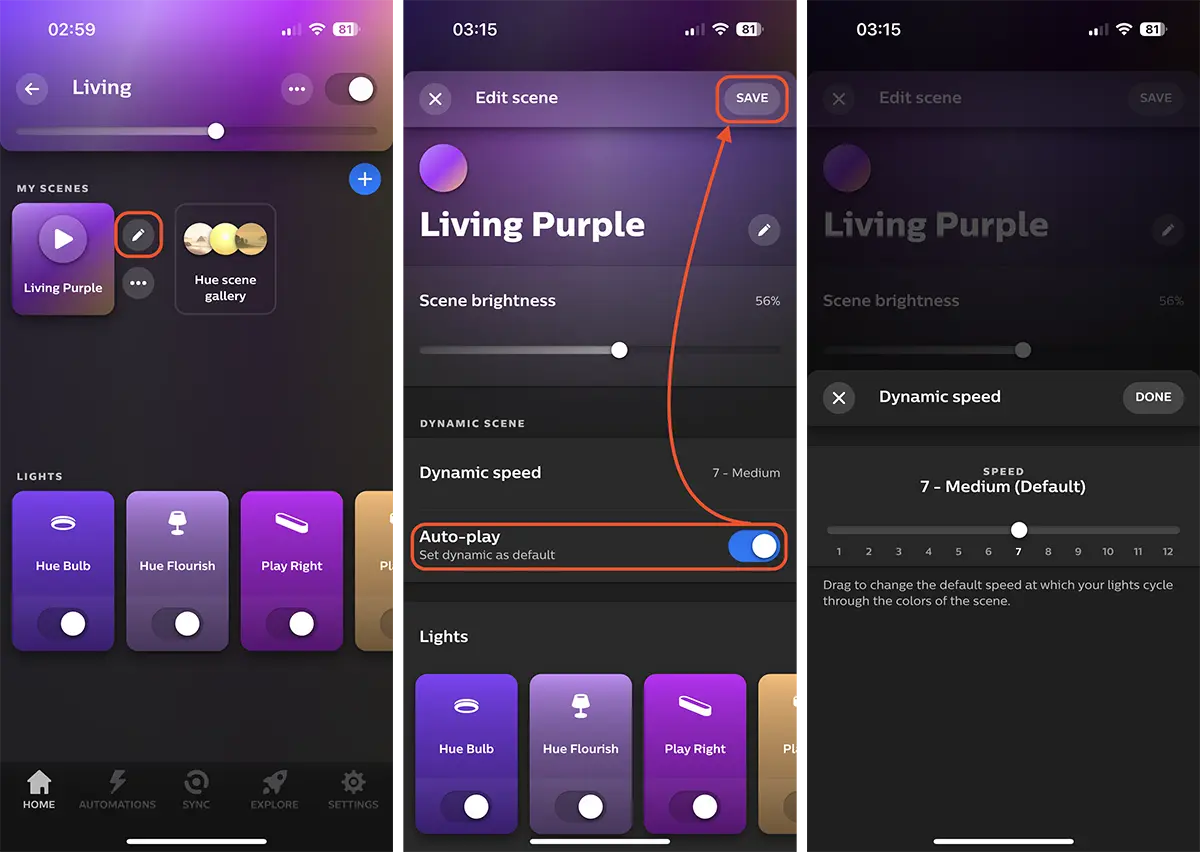
Jak widać na powyższym obrazku, również w tych opcjach można ustawić prędkość, z jaką zmieniają się kolory świateł pomiędzy żarówkami w scenie. Masz do dyspozycji drabinę “Prędkość dynamiczna”, od 1 (bardzo wolno) do 12 (ekstremalnie).


Może zainteresują Cię także...
