
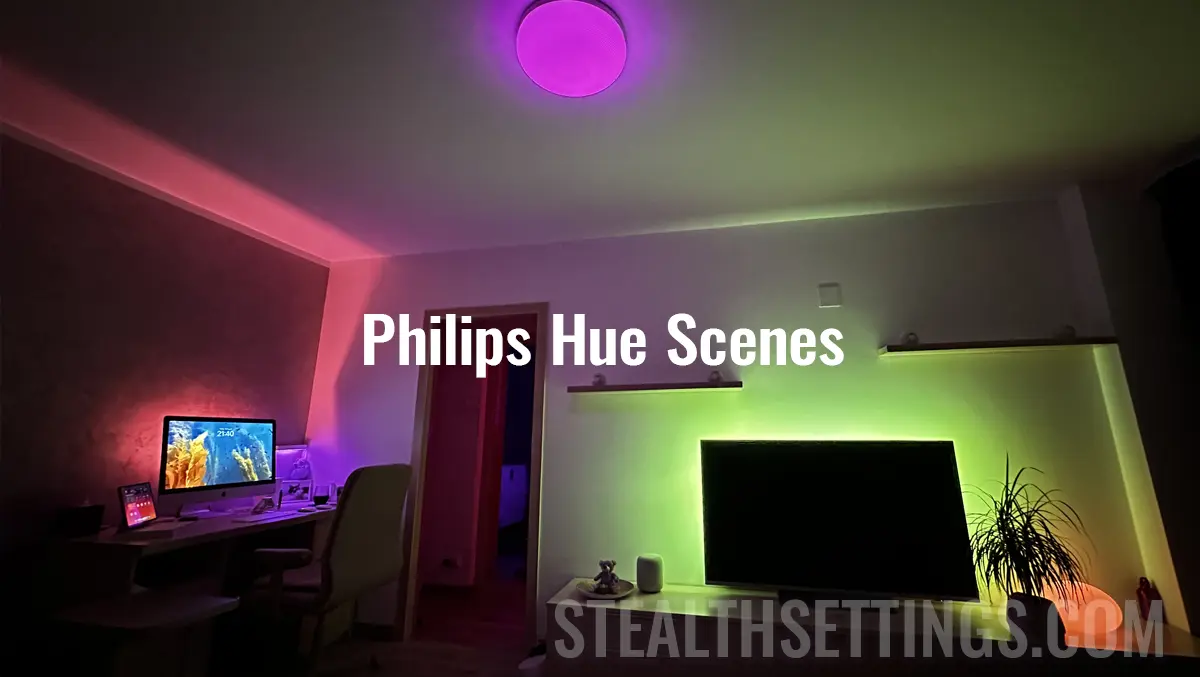

Ja jums ir ar Hue Bridge saderīgi viedie lukturi, tad ir labi zināt, ka, ja vēlaties mainīt apgaismojuma krāsas savā mājā, jums tās nav katru reizi jāiestata manuāli. Viss, kas jums jādara, ir izveidot gaismas ainas Philips Hue viedajām spuldzēm tieši no lietotnes Hue (Philips). Tādējādi, aktivizējot vēlamo sižetu, gaismas krāsas un intensitāte nekavējoties mainīsies, kā to iepriekš iestatījāt saglabātajā sižetā.
apmierināts
Tāpēc “ainas” ir viedo apgaismojuma sākotnējie iestatījumi, kuros lietotājs var iestatīt krāsas, gaismas intensitāti un dinamiku (gaismas ainas mainās automātiski).
Pirms veidojat ainas Hue pielāgotu, jums ir jābūt definētām viedajām gaismas grupām. IN A apmācības precedents mēs parādījām, kā varat izveidot Philips lukturu grupas pēc telpām un zonām. “Rooms & Zones“Apvidū
Kā izveidot gaismas ainas Philips Hue viedajām spuldzēm
Ja jums ir divas vai vairākas Philips Hue viedās spuldzes, varat tās apvienot, lai izveidotu vienu pielāgota gaismas aina. Varat pat izmantot fotoattēlu no viedtālruņa, lai atrastu vispiemērotākās papildu krāsas jebkuram noskaņojumam, lai tas atbilstu telpas dizainam vai pasākumam. Var radīt gaišas ainas Ziemassvētkiem, Vecgada vakaram, romantiskiem vakariem, dzimšanas dienām vai noskaņojumam.
Lūk, kā izveidot gaismas ainas lietotnē Hue viedtālrunī instalētajām Philips Hue viedajām spuldzēm Android, iPhone vai iPadApvidū
Lai izveidotu personalizētu gaismas ainu, atveriet lietotni Philips Hue un pēc tam pieskarieties pogai “Mājas” no ekrāna apakšas (lielākoties lietojumprogramma jau tiek atvērta šajā sadaļā). Tad izvēlieties telpu vai zonu, pieskarieties plus zīmes ikona un atlasiet “Use photo” vai “Create custom scene“Apvidū
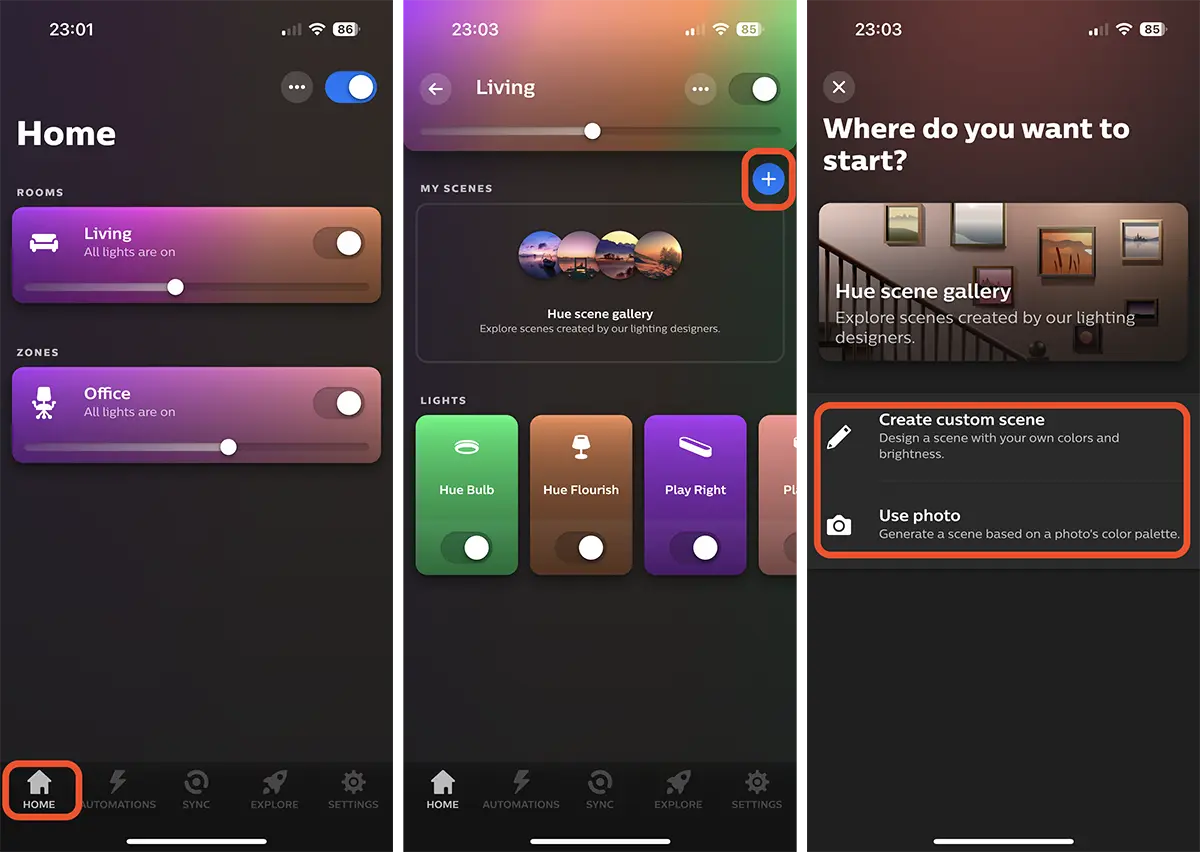
Savā apmācībā es izvēlējos izveidot pielāgotu gaismas ainu viesistabai, kur man ir: griestu gaisma Flourish Hue, lampa Philips Flourish Hue, divi stieņi Hue PlayApvidū
Tātad, lai lietotnē Hue pielāgotu gaismas ainas, pieskarieties opcijai “Create custom scene“, tad izvēlieties nosaukumu jaunajai gaismu ainaiApvidū
Nākamais solis ir sižeta iestatījumi, kur var izvēlēties, kādā krāsā iedegsies katra viedā spuldze Philips Hue sistēmā, gaismas intensitāti un dinamisko režīmu (kā spuldžu gaisma dinamiski mainīsies uz jaunizveidotajam sižetam iestatītajām krāsām).
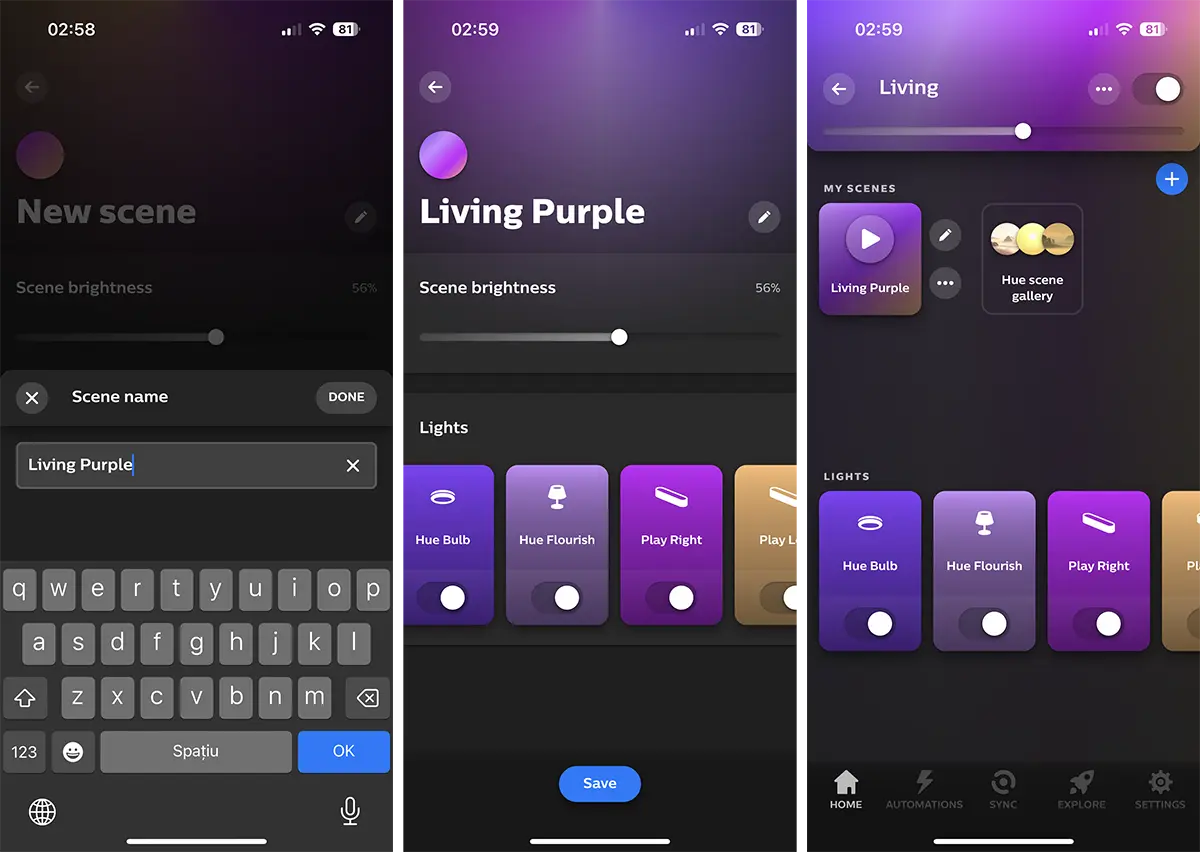
Kad esat pabeidzis, nospiediet pogu “Save” ekrāna apakšdaļā un atlasiet sižetu, lai sāktu to lietot.
Iepriekš minētajā piemērā es izveidoju vieda gaismas aina “Living Purple” kur es izvēlējos violetas, purpursarkanas un papildu krāsas toņus. Ar dažādu krāsu gaismām varat izveidot tik daudz ainu, cik vēlaties, un jūs varat izvēlēties, kuras spuldzes (lustras, griestu lampas, galda lampas) ir daļa no ainas.
Kas tie ir un kā iestatīt dinamiskas ainas Philips Hue viedajām gaismām
Dinamiskās ainas ir īpaši iestatījumi Philips Hue viedajām gaismām, kas ļauj gaismām dinamiski mainīties un radīt satriecošus apgaismojuma efektus dažādām noskaņām vai brīžiem. Šīs dinamiskās ainas mājas apgaismojumam pievieno animācijas un kustības elementu, nodrošinot iespaidīgu vizuālo pieredzi.
Būtībā katrai ierīcei iepriekš iestatīto viedo gaismu krāsas automātiski mainīsies starp visām ainas sastāvdaļām.
Apskatīsim soli pa solim, kā iestatīt dinamiskas ainas Philips Hue viedajām gaismām.
1. Atveriet programmu “Hue“, pēc tam dodieties uz jau izveidotu ainu, kuru vēlaties padarīt dinamisku. Kā piemēru izmantošu ainu “Living Purple” izveidots iepriekš.
2. Nospiediet ikonu “pildspalva” par sižetu montāžaApvidū
3. Aktivizējiet opciju “Auto-Play“, pēc tam saglabājiet ainu. “Save“Apvidū
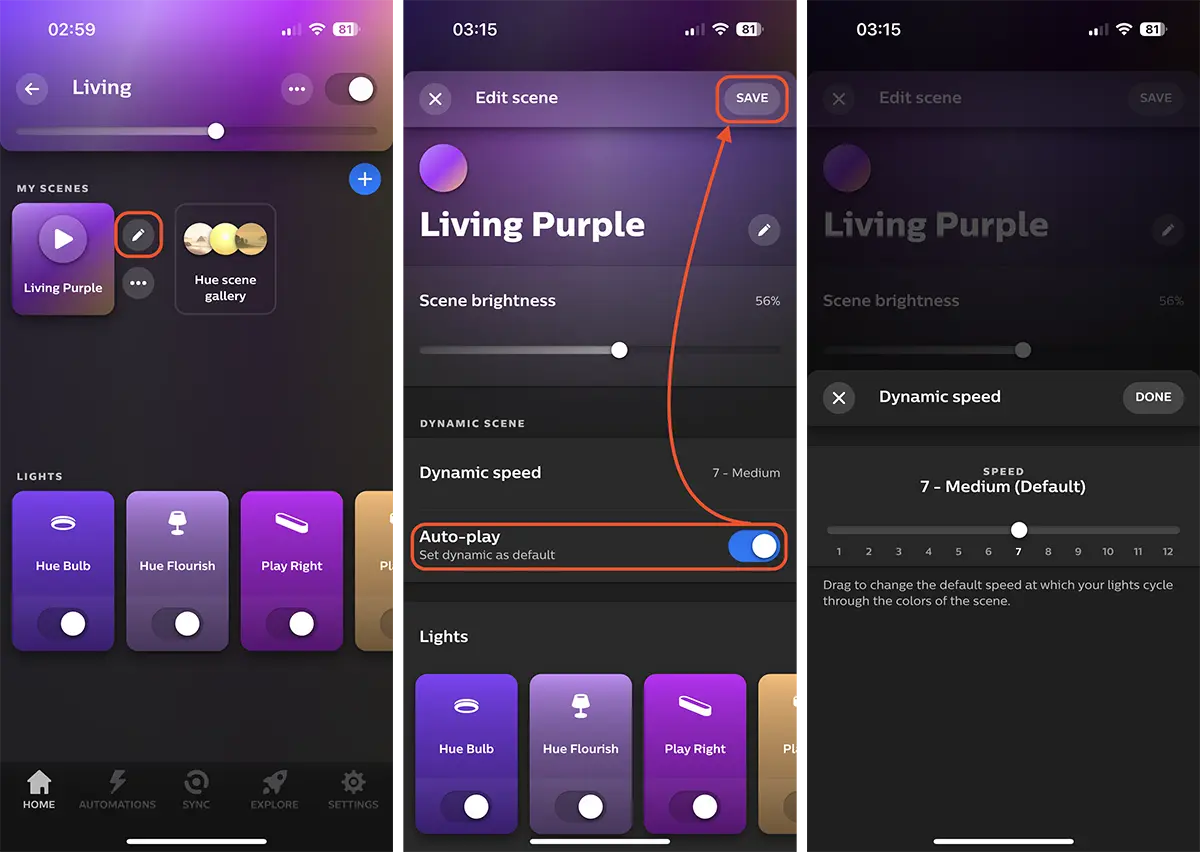
Kā redzams augstāk esošajā attēlā, arī no šīm opcijām var iestatīt ātrumu, ar kādu gaismas krāsas mainās starp sižetā esošajām spuldzēm. Jūsu rīcībā ir kāpnes “Dinamiskais ātrums”, no 1 (ļoti lēns) līdz 12 (ārkārtējs).


Iespējams, jūs interesē arī...
