

Ja esat koncentrējies uz produktivitāti pie datora, jebkurš paziņojums var novērst jūsu uzmanību. Daži paziņojumi nav tik svarīgi, tāpēc dažiem cilvēkiem ir lietderīgi tos atspējot (Tips and Suggestions Notifications). Šajā apmācībā jūs redzēsit, kā atspējot padomus un ieteikumus operētājsistēmā Windows 11.
apmierināts
Atspējojot šīs opcijas, svarīgi sistēmas un lietotņu paziņojumi paliek aktīvi. Mail, WhatsApp, Teams, etcApvidū
Kā izslēgt padomu un ieteikumu paziņojumus operētājsistēmā Windows 11
Tips and Suggestions sniedz nelielas pamācības un ieteikumus par operētājsistēmas Windows 11 līdzekļiem un opcijām. Ja vēlaties atspējot šos paziņojumus, ir vairāki veidi, kā to izdarīt.
Izslēdziet paziņojumus “Padomi un ieteikumi” no Windows iestatījumiem (System Settings)
Vienkāršākais veids, kā izslēgt paziņojumus par “Padomi un ieteikumi” tas ir no operētājsistēmas iestatījumiem Windows 11Apvidū
1. Atveriet paneli “Settings” no Windows 11, pēc tam dodieties uz “System” (kreisajā pusē), pēc tam uz paziņojumu opcijām. “Notifications“, angļu valodas sistēmām.
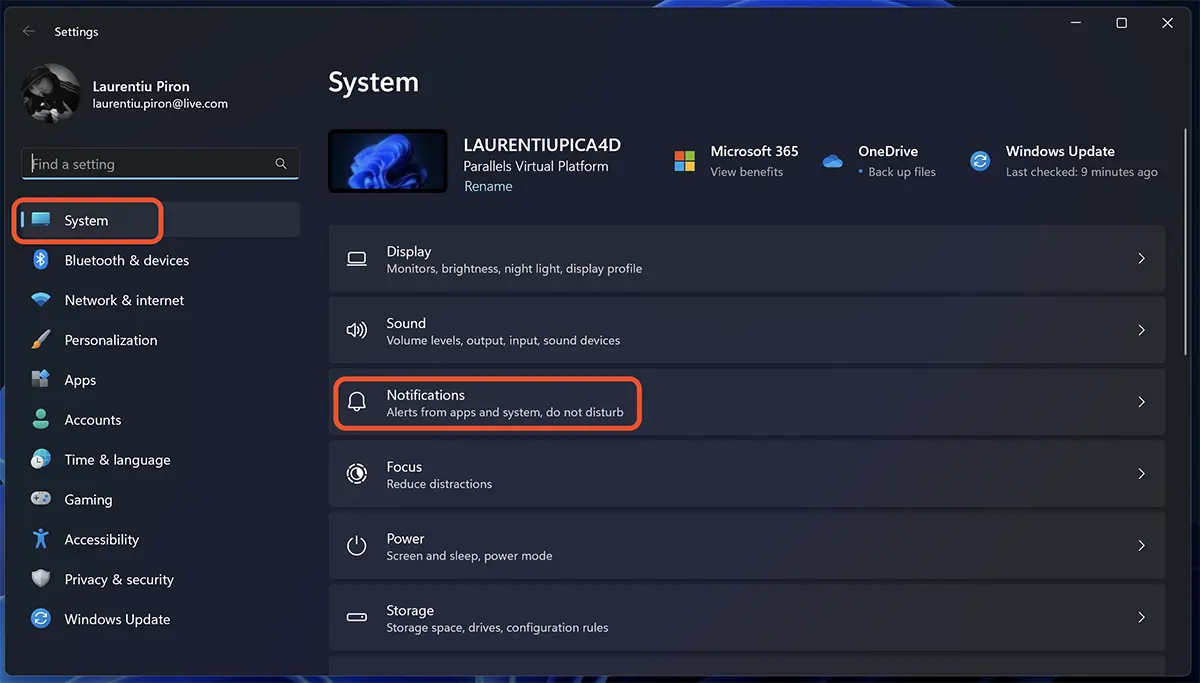
2. Paziņojumu iestatījumos ritiniet līdz apakšai, lai “Additional settings“, noklikšķiniet uz šīs opcijas un noņemiet atzīmi no tās “Get tips and suggestions when using Windows“Apvidū
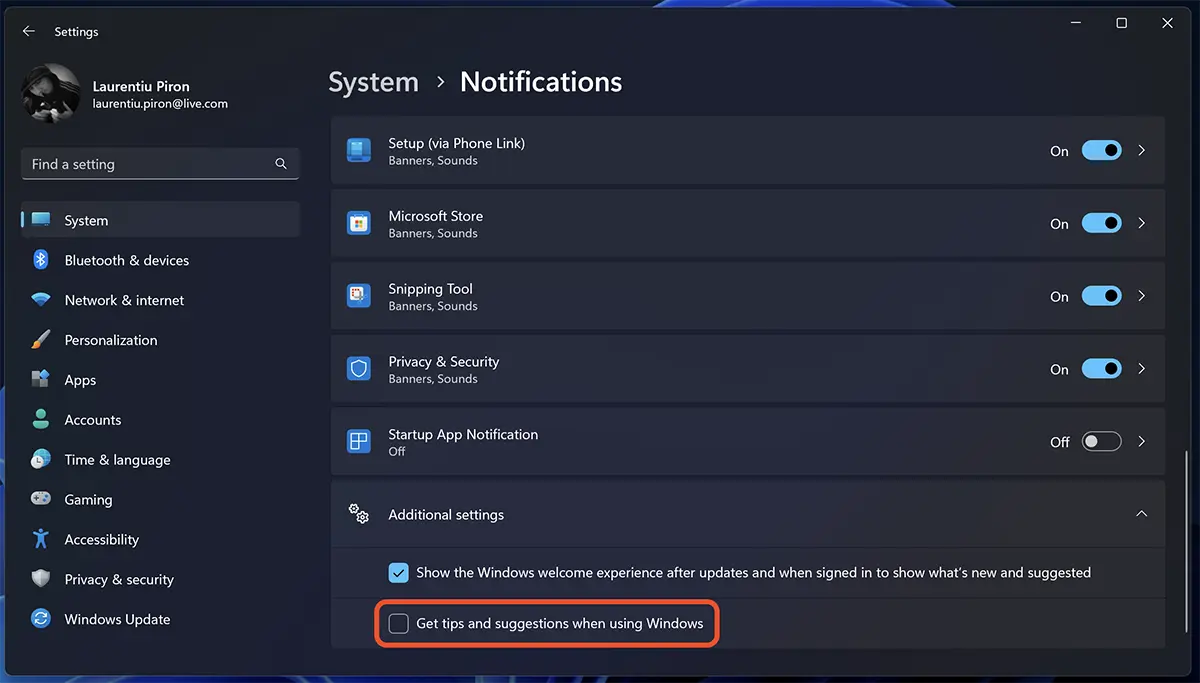
Noņemot atzīmi no šīs opcijas, datorā vairs nesaņemsiet paziņojumus par padomiem un ieteikumiem. Ja vēlāk vēlaties atkārtoti aktivizēt šo funkcionalitāti, veiciet tās pašas darbības, kas aprakstītas iepriekš, un atzīmējiet izvēles rūtiņu “Get tips and suggestions when using Windows“Apvidū
atspējot Tips and Suggestions Notifications Ar palīdzību Windows Registry (REG)
Ja nevēlaties vai dažādu iemeslu dēļ nevarat izmantot Windows iestatījumus, deaktivizējiet “Tips and Suggestions Notifications” to var izdarīt arī ar failu REG kurā ir atspējošanas opcijas komanda.
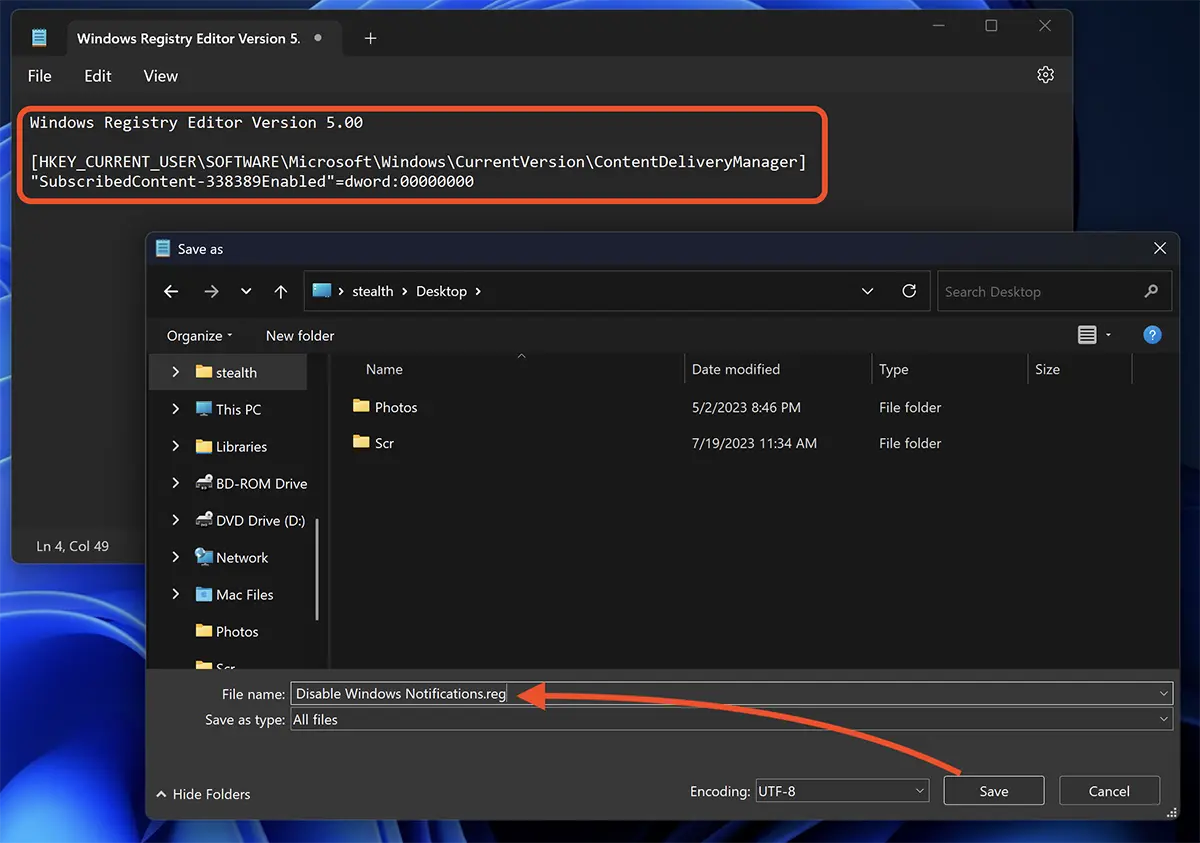
1. Atveriet lietotni NotepadApvidū
2. Nokopējiet tālāk norādīto kodu Notepad redaktorā.
Windows Registry Editor Version 5.00

[HKEY_CURRENT_USER\SOFTWARE\Microsoft\Windows\CurrentVersion\ContentDeliveryManager]
"SubscribedContent-338389Enabled"=dword:00000000
3. Saglabājiet jauno failu ar paplašinājumu .regApvidū
4. Veiciet dubultklikšķi uz faila un pēc tam noklikšķiniet uz “Jā” dialoglodziņos. Noklikšķiniet “Labi”Apvidū
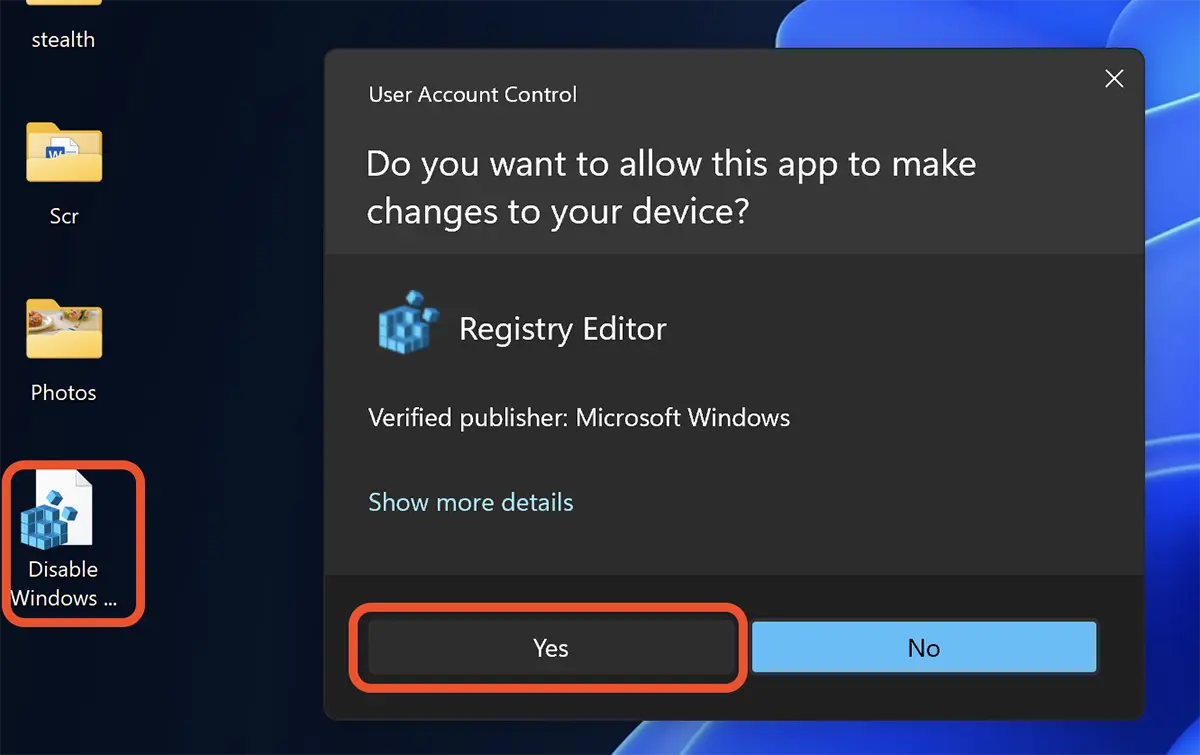
Pēc komandas palaišanas fails .reg var izdzēst no datora.
Ir lietotāji, kuri, lai gan ir izslēguši paziņojumus par padomiem un ieteikumiem, tie turpina parādīties, it īpaši pēc operētājsistēmas atjaunināšanas. Par pilnīgu atspējošanu “Tips and Suggestions Notifications“Apvidū
Lai pilnībā atspējotu šos paziņojumus, izveidojiet .reg failu, kas ir līdzīgs iepriekšminētajam, pievienojot tam kodu:
Windows Registry Editor Version 5.00

[HKEY_CURRENT_USER\Software\Policies\Microsoft\Windows\CloudContent]
"DisableSoftLanding"=dword:00000001
Saglabājiet un palaidiet šo failu, lai atspējotu padomus un ieteikumus operētājsistēmās Windows 11.


Iespējams, jūs interesē arī...
