

Når du er fokuseret på produktivitet ved computeren, kan enhver meddelelse distrahere dig. Nogle meddelelser er ikke så vigtige, så det er godt for nogle mennesker at få dem deaktiveret (Tips and Suggestions Notifications). I denne vejledning kan du se, hvordan du deaktiverer tip- og tipmeddelelser på Windows 11.
tilfreds
Deaktivering af disse muligheder holder vigtige system- og appmeddelelser aktive. Mail, WhatsApp, Teams, etc.
Sådan slår du tip- og tipmeddelelser fra på Windows 11
Tips and Suggestions giver små selvstudier og forslag til funktionerne og mulighederne i Windows 11-operativsystemet. Hvis du vil deaktivere disse meddelelser, er der flere måder at gøre det på.
Slå notifikationer fra “Tips og forslag” fra Windows-indstillinger (System Settings)
Den nemmeste måde at slå notifikationer fra for “Tips og forslag” det er fra operativsystemets indstillinger Windows 11.
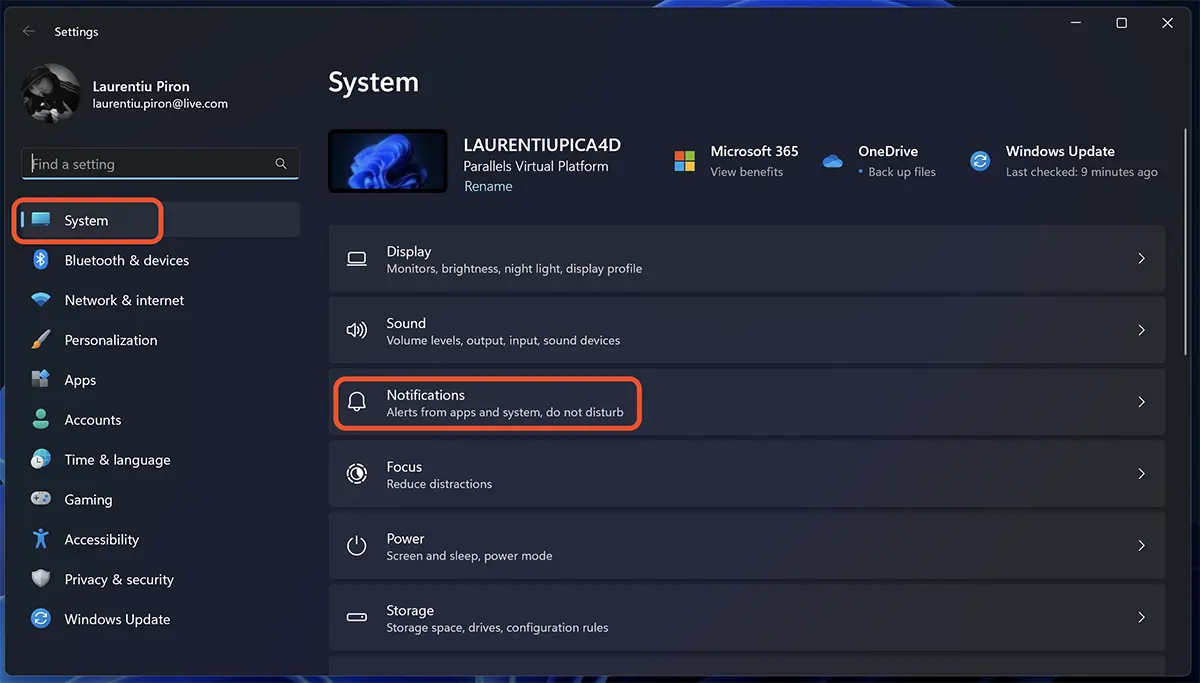
1. Åbn panelet “Settings” fra Windows 11, og gå derefter til “System” (i venstre side), og derefter til meddelelsesmulighederne. “Notifications“, til engelsksprogede systemer.
2. I meddelelsesindstillingerne skal du rulle til bunden for at “Additional settings“, klikker du på denne mulighed og fjerner markeringen “Get tips and suggestions when using Windows“.
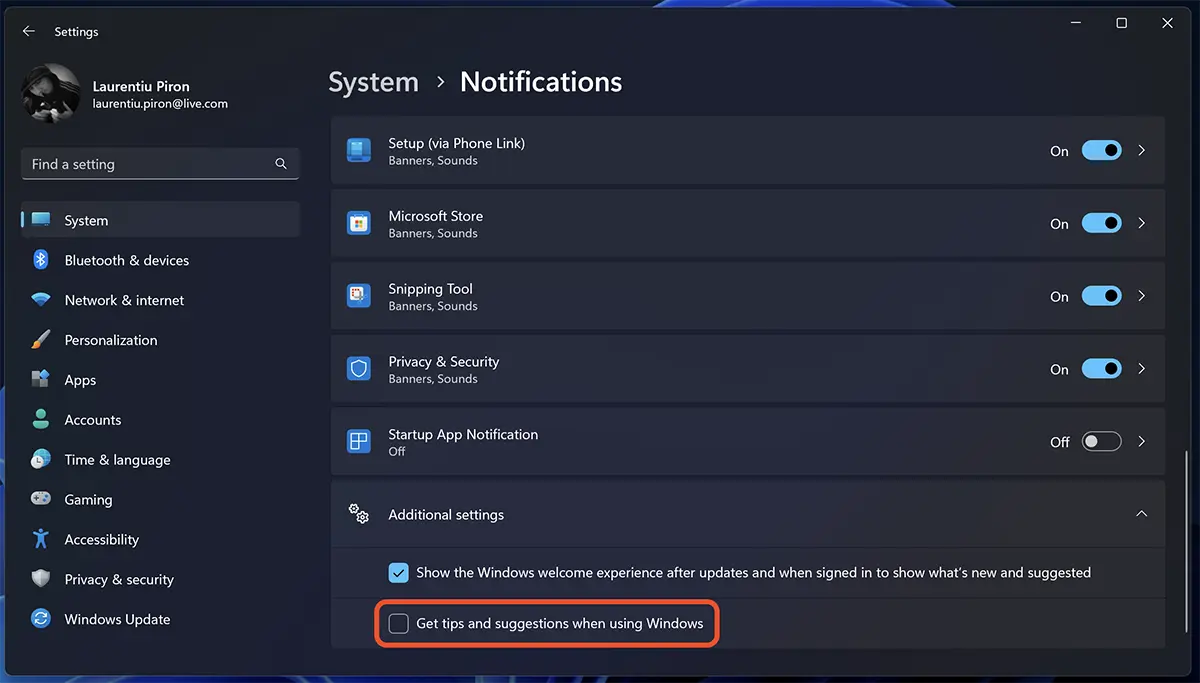
Når du fjerner markeringen af denne mulighed, vil du ikke længere modtage tip- og tipmeddelelser på din computer. Hvis du senere vil genaktivere denne funktionalitet, skal du følge de samme trin som beskrevet ovenfor og markere afkrydsningsfeltet “Get tips and suggestions when using Windows“.
deaktivere Tips and Suggestions Notifications med hjælp Windows Registry (REG)
Hvis du ikke ønsker eller kan af forskellige årsager bruge Windows-indstillinger, deaktivering “Tips and Suggestions Notifications” det kan også gøres med en fil REG som indeholder kommandoen deaktiver indstilling.
1. Åbn appen Notepad.
2. Kopier koden nedenfor til Notesblok-editoren.
Windows Registry Editor Version 5.00

[HKEY_CURRENT_USER\SOFTWARE\Microsoft\Windows\CurrentVersion\ContentDeliveryManager]
"SubscribedContent-338389Enabled"=dword:00000000
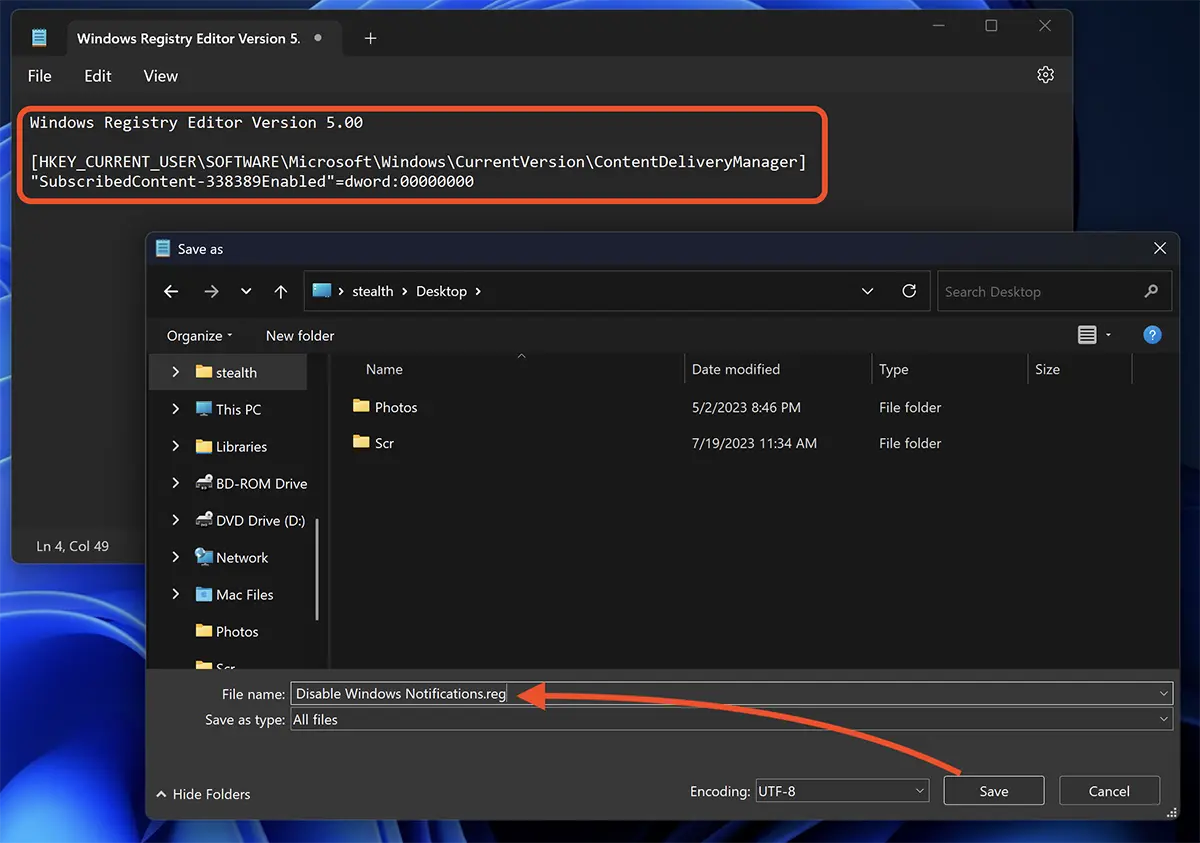
3. Gem den nye fil med filtypenavnet .reg.
4. Dobbeltklik på filen, og klik derefter “Ja” i dialogboksene. Klik “OK”.
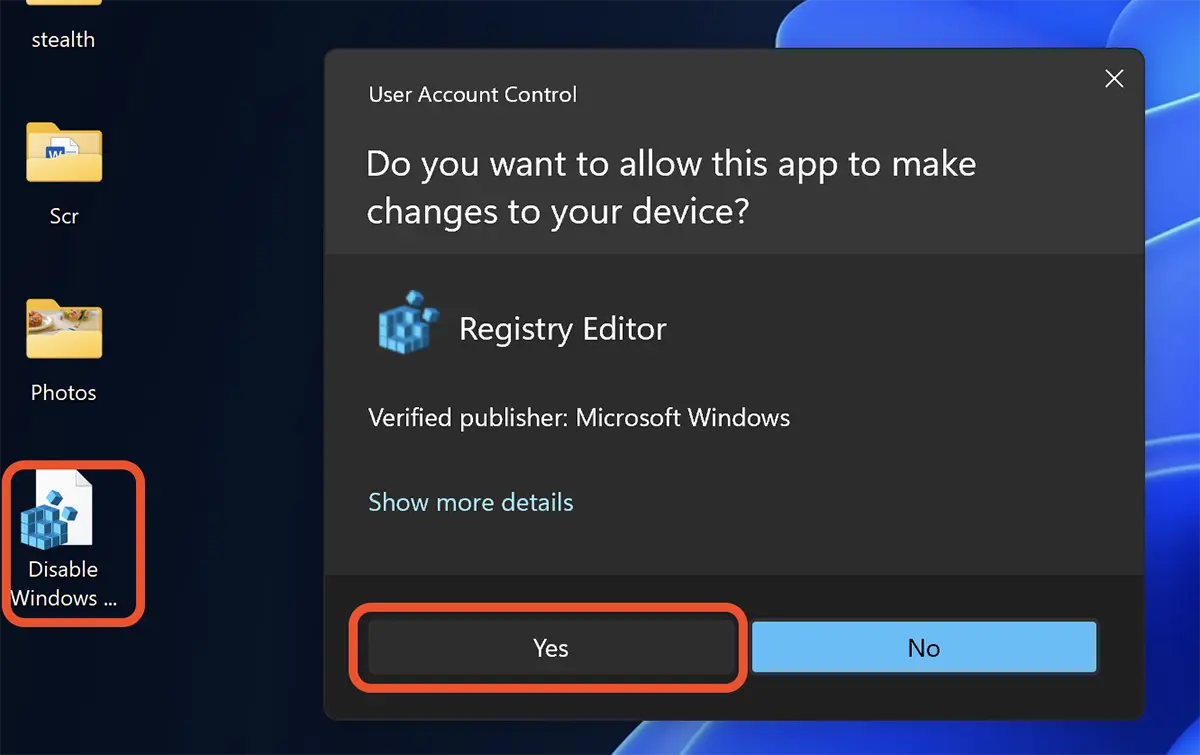
Efter at have kørt kommandoen, vil filen .reg kan slettes fra din computer.
Der er brugere, som selv om de har slået tip- og hint-notifikationer fra, bliver ved med at dukke op, især efter at have opdateret styresystemet. For en total invaliditet på “Tips and Suggestions Notifications“.
For fuldstændigt at deaktivere disse meddelelser skal du oprette en .reg-fil, der ligner den ovenfor, hvor du tilføjer koden:
Windows Registry Editor Version 5.00

[HKEY_CURRENT_USER\Software\Policies\Microsoft\Windows\CloudContent]
"DisableSoftLanding"=dword:00000001
Gem og kør denne fil for at deaktivere tips og tricks-meddelelser på Windows 11-operativsystemer.


Du kan også være interesseret i...
