

Cuando estás concentrado en la productividad en la computadora, cualquier notificación puede distraerte. Algunas notificaciones no son tan importantes, por lo que es bueno para algunas personas tenerlas desactivadas (Tips and Suggestions Notifications). En este tutorial, verá cómo deshabilitar las notificaciones de sugerencias y sugerencias en Windows 11.
contenido
Deshabilitar estas opciones mantiene activas las notificaciones importantes del sistema y de las aplicaciones. Mail, WhatsApp, Teams, etc.
Cómo desactivar las notificaciones de consejos y sugerencias en Windows 11
Tips and Suggestions proporciona pequeños tutoriales y sugerencias sobre las características y opciones del sistema operativo Windows 11. Si desea desactivar estas notificaciones, existen varias formas de hacerlo.
Desactivar notificaciones “Consejos y sugerencias” desde la configuración de Windows (System Settings)
La forma más sencilla de desactivar las notificaciones de “Consejos y sugerencias” es desde la configuración del sistema operativo Windows 11.
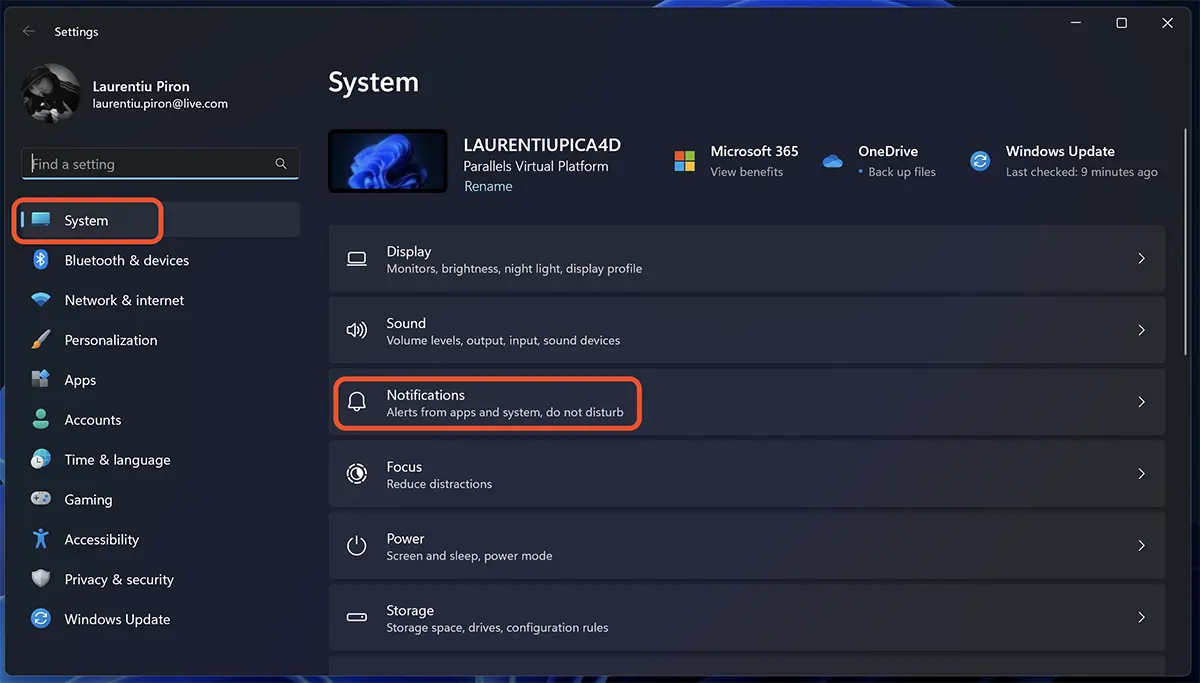
1. Abra el panel “Settings” desde Windows 11, luego vaya a “System” (en el lado izquierdo), luego a las opciones de notificación. “Notifications“, para sistemas de idioma inglés.
2. En la configuración de notificaciones, desplácese hasta la parte inferior para “Additional settings“, haces clic en esta opción y la desmarcas “Get tips and suggestions when using Windows“.
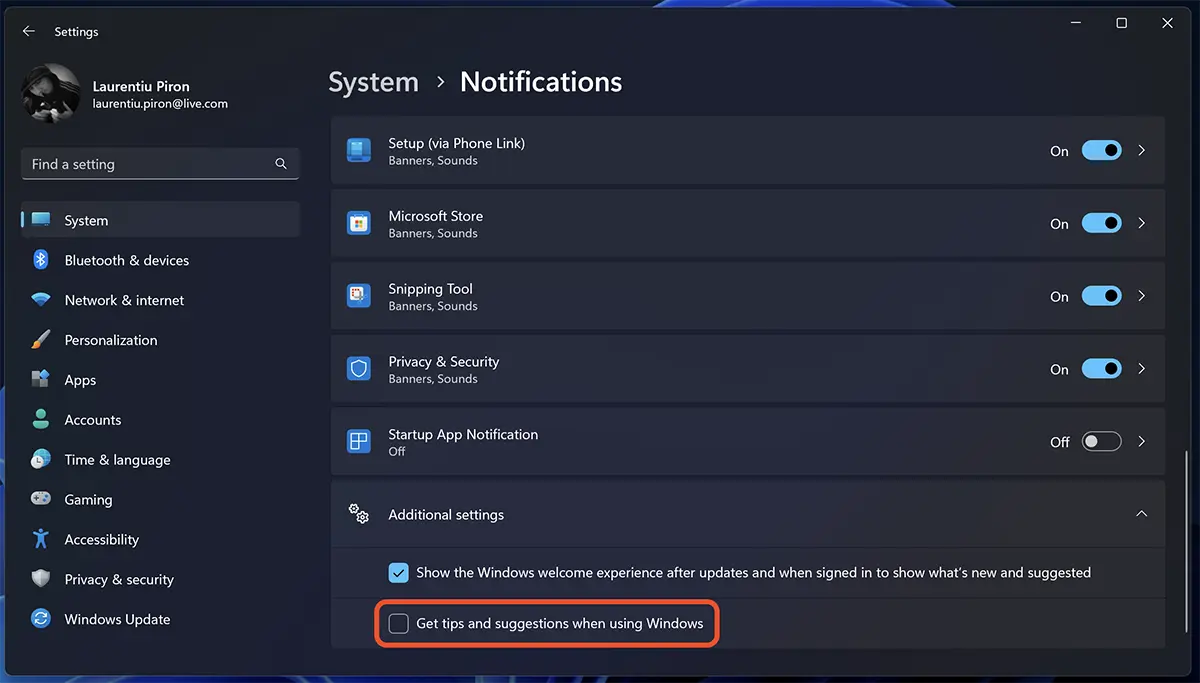
Una vez que desmarques esta opción, ya no recibirás notificaciones de consejos y sugerencias en tu computadora. Si luego desea reactivar esta funcionalidad, siga los mismos pasos descritos anteriormente y marque la casilla “Get tips and suggestions when using Windows“.
desactivar Tips and Suggestions Notifications con la ayuda Windows Registry (REG)
Si no desea o no puede por diversos motivos utilizar la Configuración de Windows, desactivación “Tips and Suggestions Notifications” también se puede hacer con un archivo REG que contiene el comando de opción deshabilitar.
1. Abre la aplicación Notepad.
2. Copie el código siguiente en el editor del Bloc de notas.
Windows Registry Editor Version 5.00

[HKEY_CURRENT_USER\SOFTWARE\Microsoft\Windows\CurrentVersion\ContentDeliveryManager]
"SubscribedContent-338389Enabled"=dword:00000000
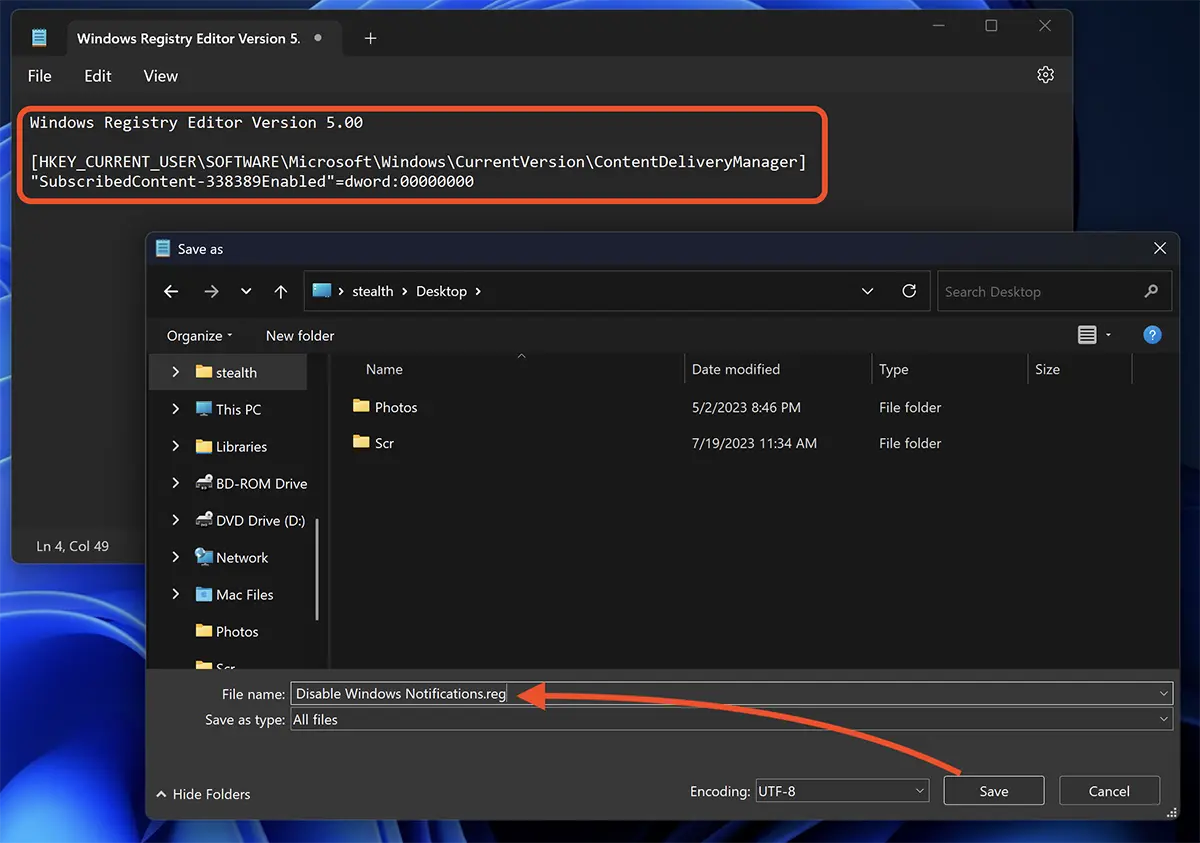
3. Guarde el nuevo archivo con la extensión. .reg.
4. Haga doble clic en el archivo y luego haga clic en “Sí” en los cuadros de diálogo. Hacer clic “De acuerdo”.
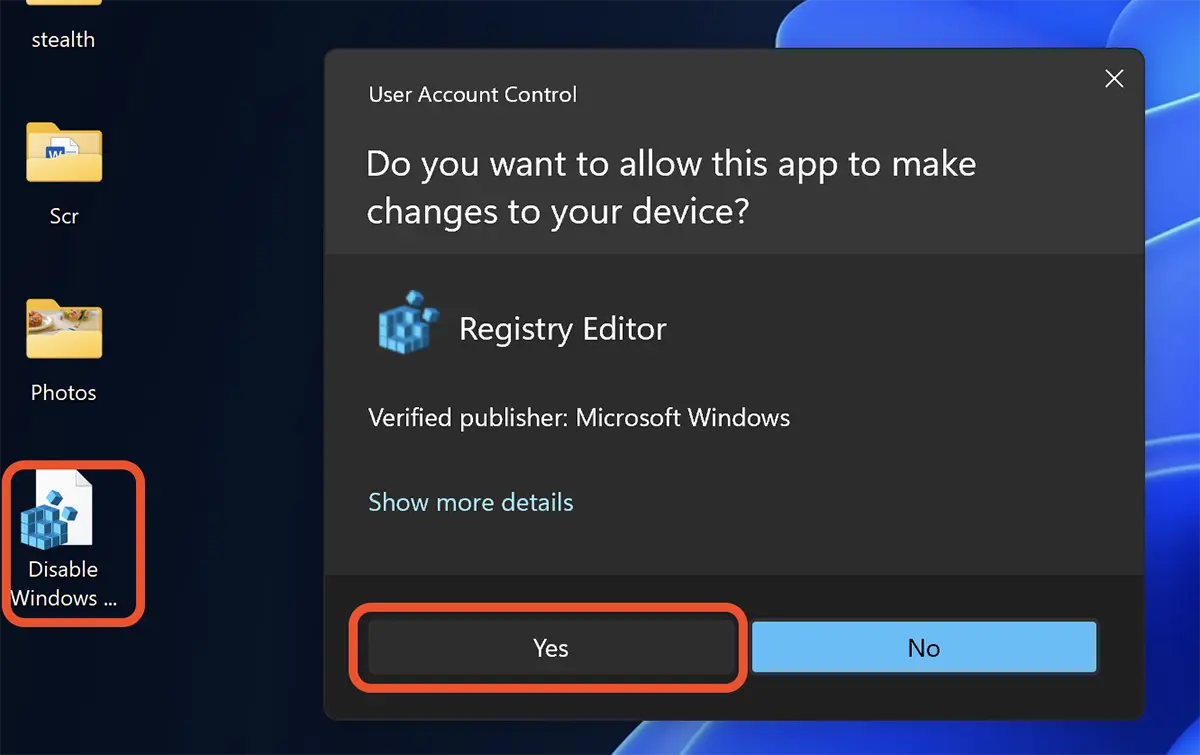
Después de ejecutar el comando, el archivo .reg se puede eliminar de su computadora.
Hay usuarios que aunque han desactivado las notificaciones de consejos y sugerencias, siguen apareciendo, especialmente después de actualizar el sistema operativo. Para una inhabilitación total de “Tips and Suggestions Notifications“.
Para deshabilitar completamente estas notificaciones, cree un archivo .reg similar al anterior, donde agrega el código:
Windows Registry Editor Version 5.00

[HKEY_CURRENT_USER\Software\Policies\Microsoft\Windows\CloudContent]
"DisableSoftLanding"=dword:00000001
Guarde y ejecute este archivo para desactivar las notificaciones de consejos y trucos en los sistemas operativos Windows 11.


También te puede interesar...
